

Deine Profil und Ansichtseinstellungen bei Pixelgorillas
Deine Profileinstellungen bei Pixelgorillas
Pixelgorillas lässt sich in vielen Bereichen an deine persönlichen Wünsche anpassen. Du kannst nicht nur dein Profil gestalten, sondern auch bestimmen, wie dir die Community angezeigt wird, welche Benachrichtigungen du erhalten möchtest und wer deine Inhalte und Profilinformationen sehen darf.
Alle persönlichen Optionen findest du in deinem Profil unter „Einstellungen“. Über das Menü auf der rechten Seite wechselst du zwischen den einzelnen Bereichen.
Einstellungen – deine persönlichen Daten
Unter „Einstellungen“ findest du die grundlegenden Angaben zu deinem Account und deinem Profil.
Hier kannst du beispielsweise deinen Anzeigenamen festlegen und dir einen eigenen Benutzertitel geben. Außerdem kannst du deinen Geburtstag hinterlegen und deine Forum-Signatur erstellen und formatieren.
Die Signatur wird unter deinen Beiträgen angezeigt und bietet dir die Möglichkeit, deinen Beiträgen etwas mehr Persönlichkeit zu geben. Änderungen an diesen Einstellungen kannst du jederzeit wieder vornehmen.
Selbstverständlich darf auch nicht das Profilbild (Avatar) oder ein Titelbild nicht fehlen. Ihr könnt es auch in eurem Profil jederzeit ändern und somit euren Bereich individualisieren.
Auch könnt ihr eure Konsolen oder PC-Komponenten hinterlegen wie auch euren Steam, Nintendo oder Playstation Account mitteilen, wenn ihr mit anderen Mitgliedern eventuell gemeinsam spielen wollt.
Ansichtseinstellungen – Pixelgorillas nach deinem Geschmack

Nicht jeder möchte eine Community auf die gleiche Weise nutzen. Deshalb kannst du unter „Ansichtseinstellungen“ verschiedene Bereiche von Pixelgorillas individuell anpassen.
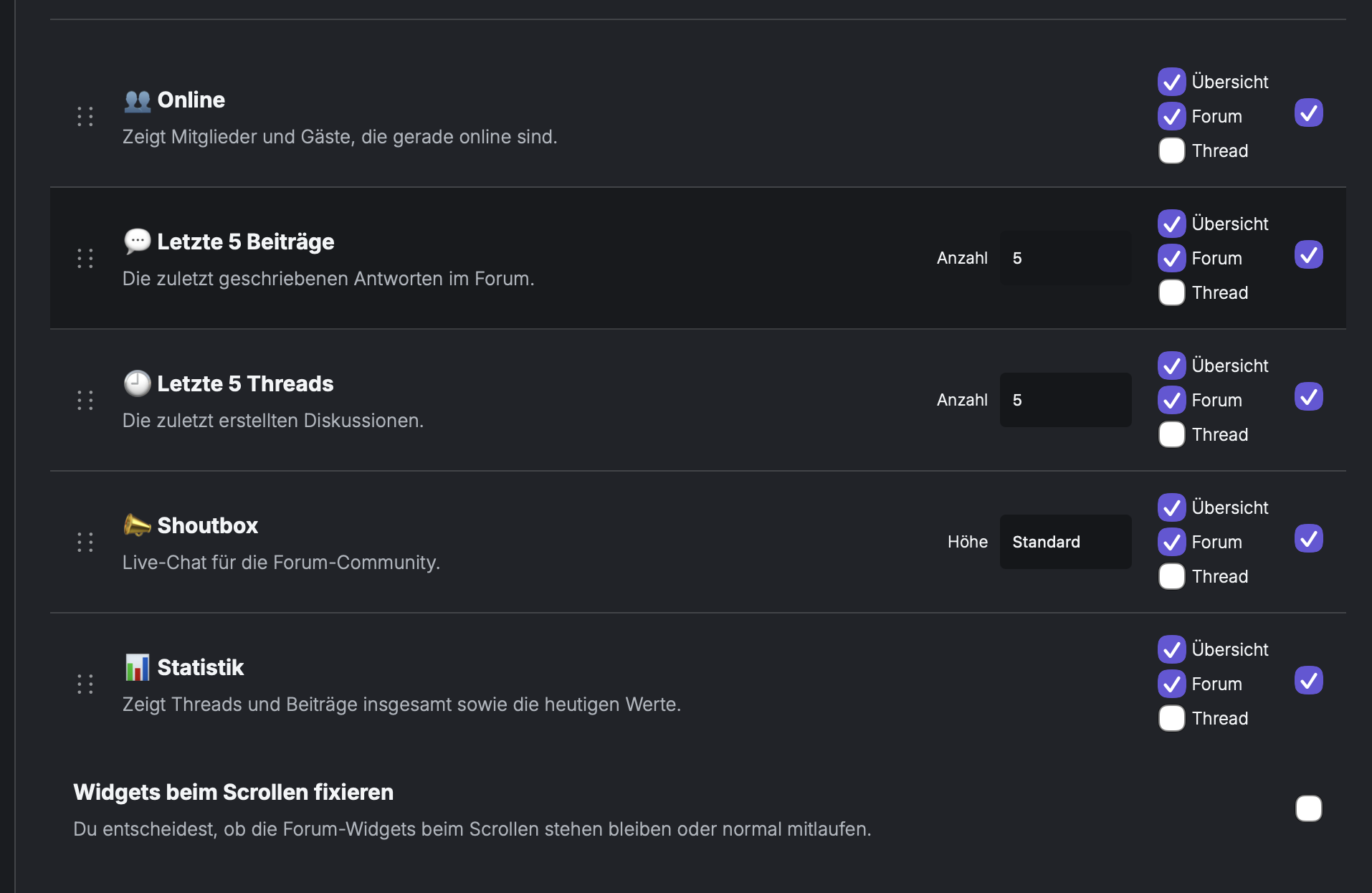
Dort bestimmst du unter anderem, wie bestimmte Forenbereiche und Widgets für dich dargestellt und angeordnet werden. Auch persönliche Anzeigeoptionen für verschiedene Community-Funktionen findest du hier.
Du kannst beispielsweise festlegen, welche Informationen oder Widgets für dich wichtig sind und die Darstellung verschiedener Bereiche an deine Nutzung anpassen. Aber du kannst auch z.B. mittels Drag & Drop die Widgets anordnen wie du es möchtest. Wenn du die Letzten 5 Beiträge ganz oben sehen möchtest, dann einfach raufschieben z.B. Auch kannst du dir die Anzahl einstellen ob du 5/10/15 Beiträge im Widget sehen möchtest.
Auch das Forum kannst du dir mittels Drag & Drop selbst anpassen:
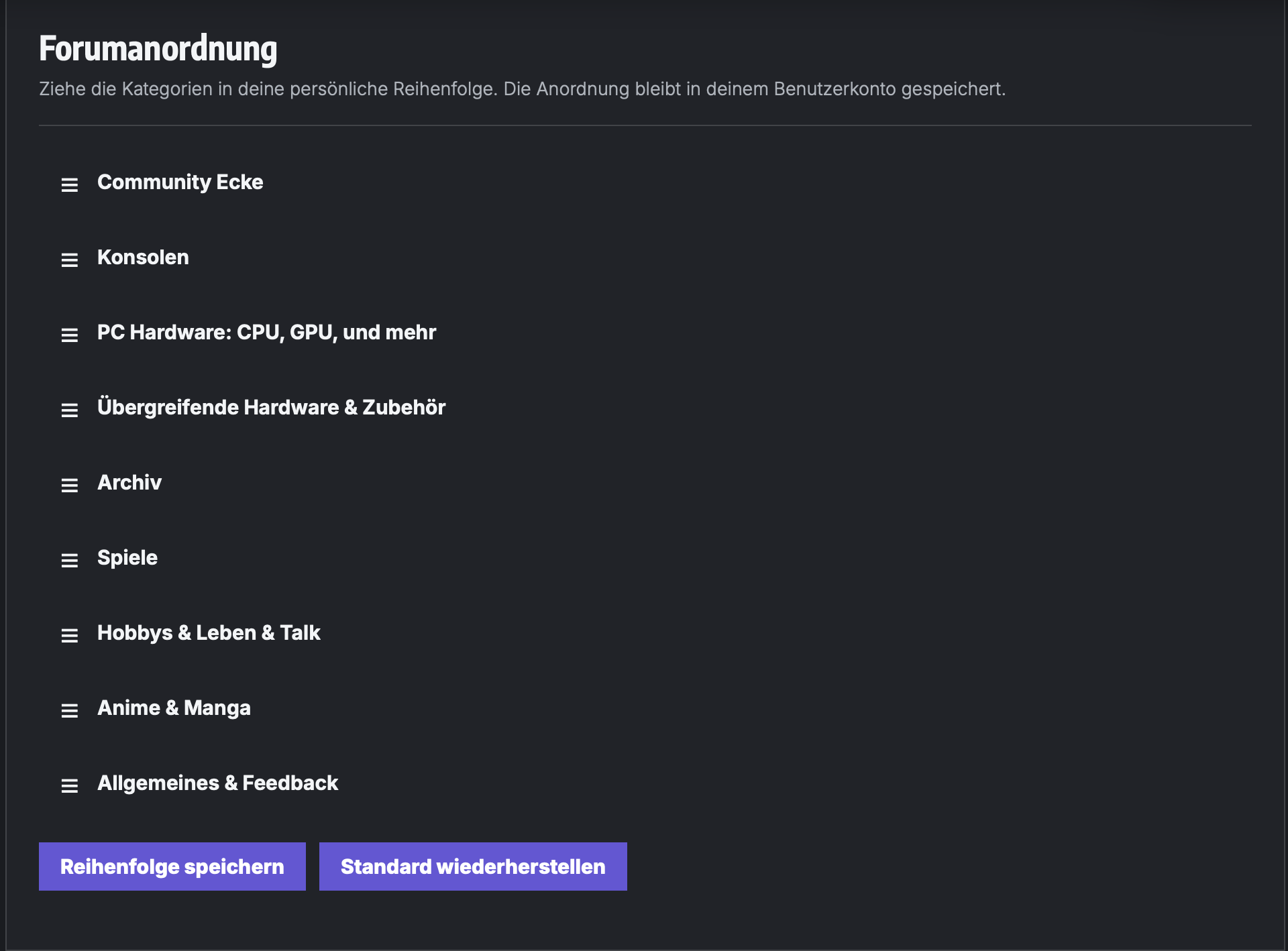
Das Besondere daran: Deine Ansichtseinstellungen gelten nur für deinen Account. Du veränderst damit nicht Pixelgorillas für andere Mitglieder, sondern stellst dir deine persönliche Ansicht zusammen.
Du kannst also ruhig verschiedene Einstellungen ausprobieren. Gefällt dir eine Darstellung nicht, kannst du sie jederzeit wieder ändern.
Benachrichtigungen – du entscheidest, was wichtig ist
Über die Benachrichtigungsglocke informiert dich Pixelgorillas über Aktivitäten, die für dich interessant sein könnten.
Unter „Benachrichtigungen“ entscheidest du selbst, bei welchen Ereignissen du einen Hinweis erhalten möchtest. Dadurch musst du nicht jede Aktivität der Community verfolgen, sondern kannst die Benachrichtigungen auf die Dinge beschränken, die für dich wichtig sind.
Das können beispielsweise Aktivitäten rund um deine Beiträge, Themen, Abonnements oder andere Interaktionen innerhalb der Community sein.
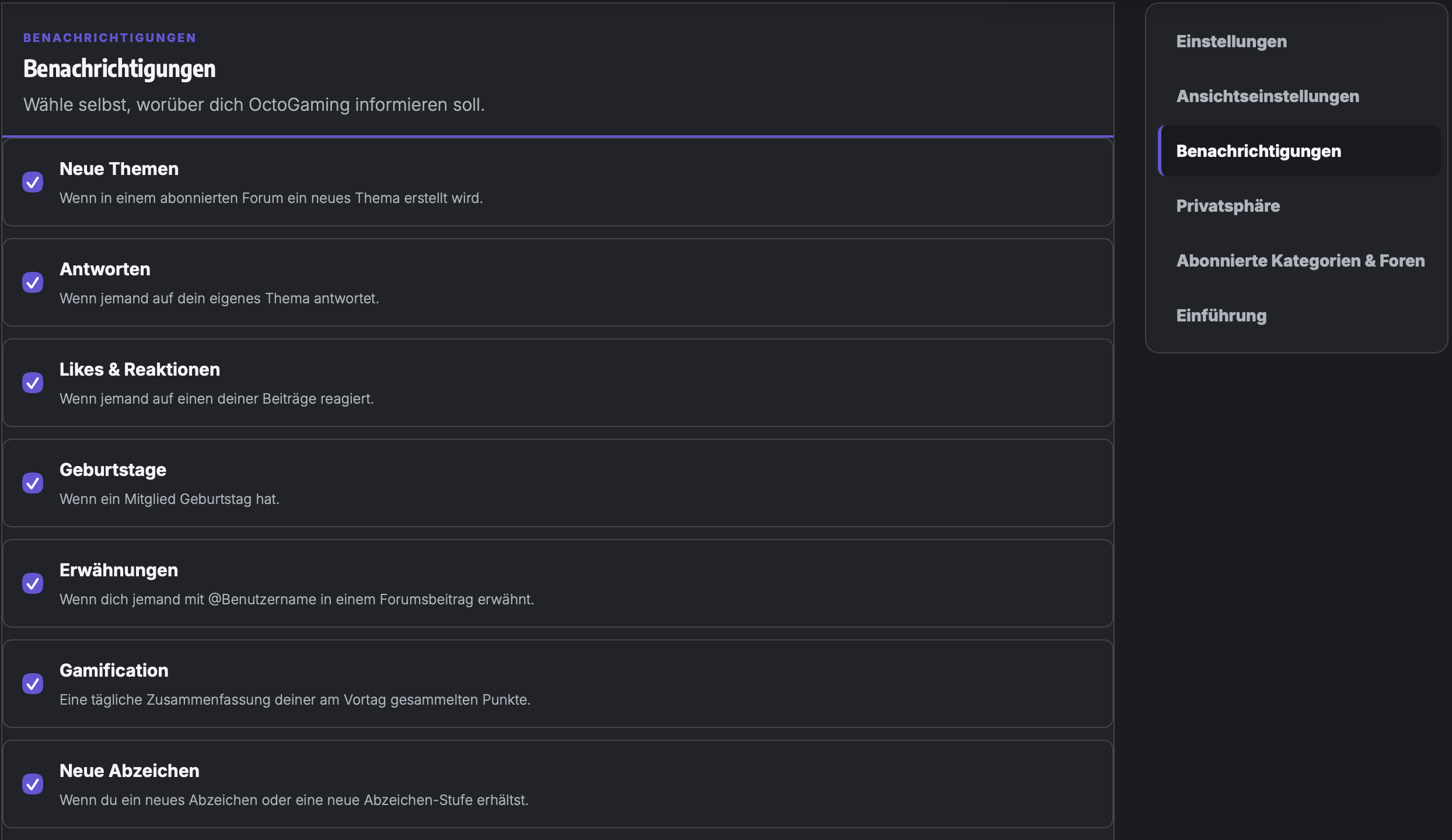
Wenn dir zu viele Benachrichtigungen angezeigt werden, kannst du einzelne Arten einfach deaktivieren. Möchtest du dagegen möglichst wenig verpassen, kannst du entsprechend mehr Benachrichtigungen einschalten. So hat jedes Mitglied seine ganz persönliche Benachrichtigungszentrale.
Privatsphäre – du bestimmst, wer was sehen darf
Welche Informationen du mit anderen Mitgliedern teilen möchtest, entscheidest du selbst. Unter „Privatsphäre“ findest du die Einstellungen dafür, wer bestimmte Bereiche deines Profils sehen und wer mit dir interagieren darf.
Je nach Funktion stehen dir verschiedene Sichtbarkeiten zur Verfügung, zum Beispiel:
- Öffentlich – der Inhalt kann grundsätzlich sichtbar sein.
- Mitglieder – nur angemeldete Mitglieder von Pixelgorillas können ihn sehen.
- Personen, denen du folgst – die Sichtbarkeit wird auf diesen Personenkreis eingeschränkt.
- Niemand – der entsprechende Inhalt wird für andere ausgeblendet.
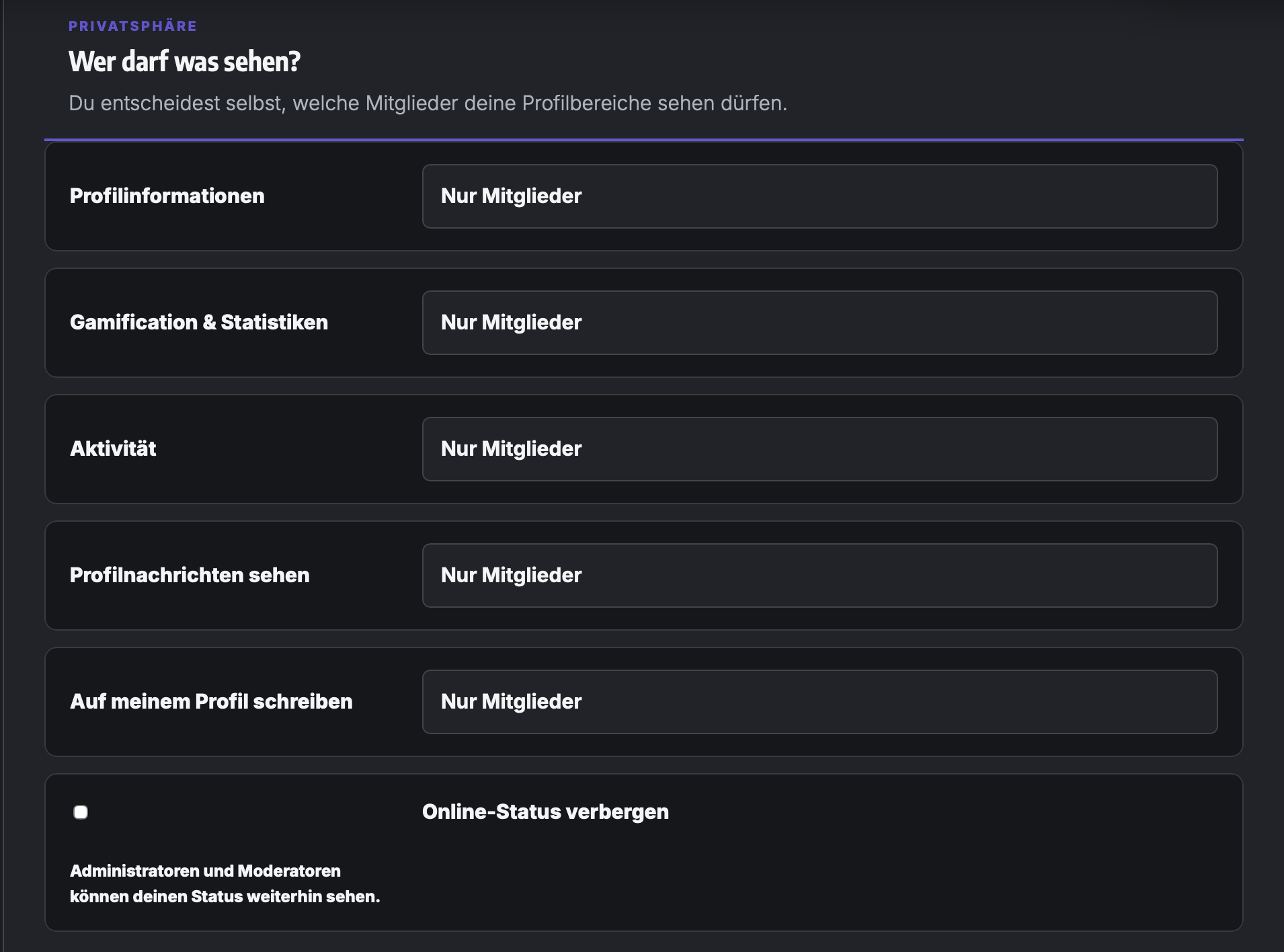
Damit kannst du dein Profil sehr offen gestalten oder bestimmte Informationen bewusst nur mit einem kleineren Personenkreis teilen.Es lohnt sich, diesen Bereich einmal vollständig durchzugehen und die Einstellungen so zu wählen, wie du dich damit wohlfühlst.
Abonnierte Kategorien & Foren – deine Interessen im Blick
Auf Pixelgorillas kannst du Kategorien und Foren abonnieren, die dich besonders interessieren. Unter „Abonnierte Kategorien & Foren“ findest du deine persönliche Übersicht dieser Abonnements. Dadurch kannst du jederzeit nachvollziehen, welchen Community-Bereichen du aktuell folgst und deine Abonnements verwalten.
Das ist besonders praktisch, wenn Pixelgorillas wächst und du dich hauptsächlich für bestimmte Themen interessierst. Statt überall nach neuen Inhalten zu suchen, konzentrierst du dich einfach auf deine bevorzugten Bereiche.
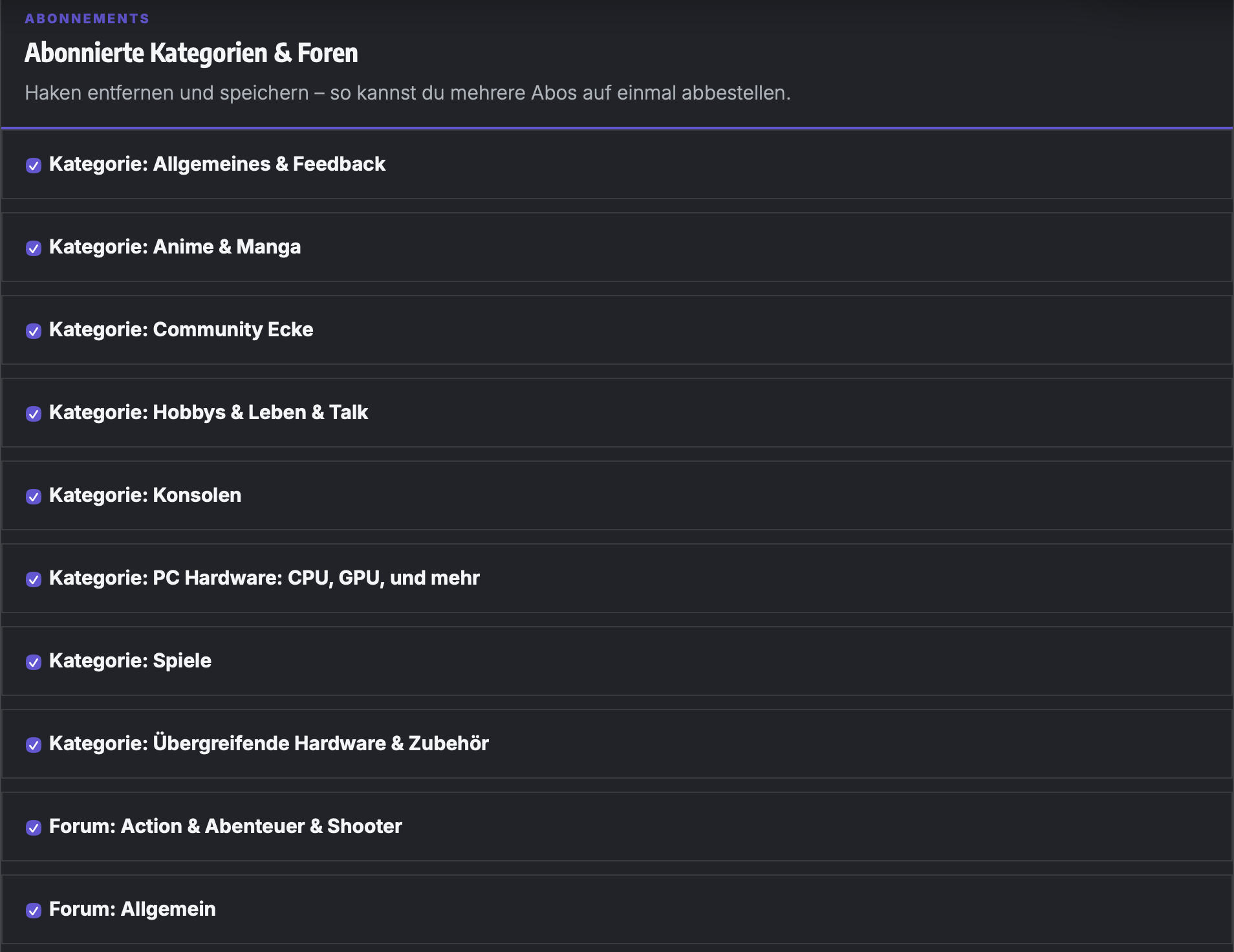
Wenn du eine Kategorie abonnierst, werden auch alle Themen darin abonniert. Wenn du in einer Kategorie nur gezielte Themen abonnieren möchtest, musst du die Threads selbst abonnieren.
Einführung – deine ersten Schritte
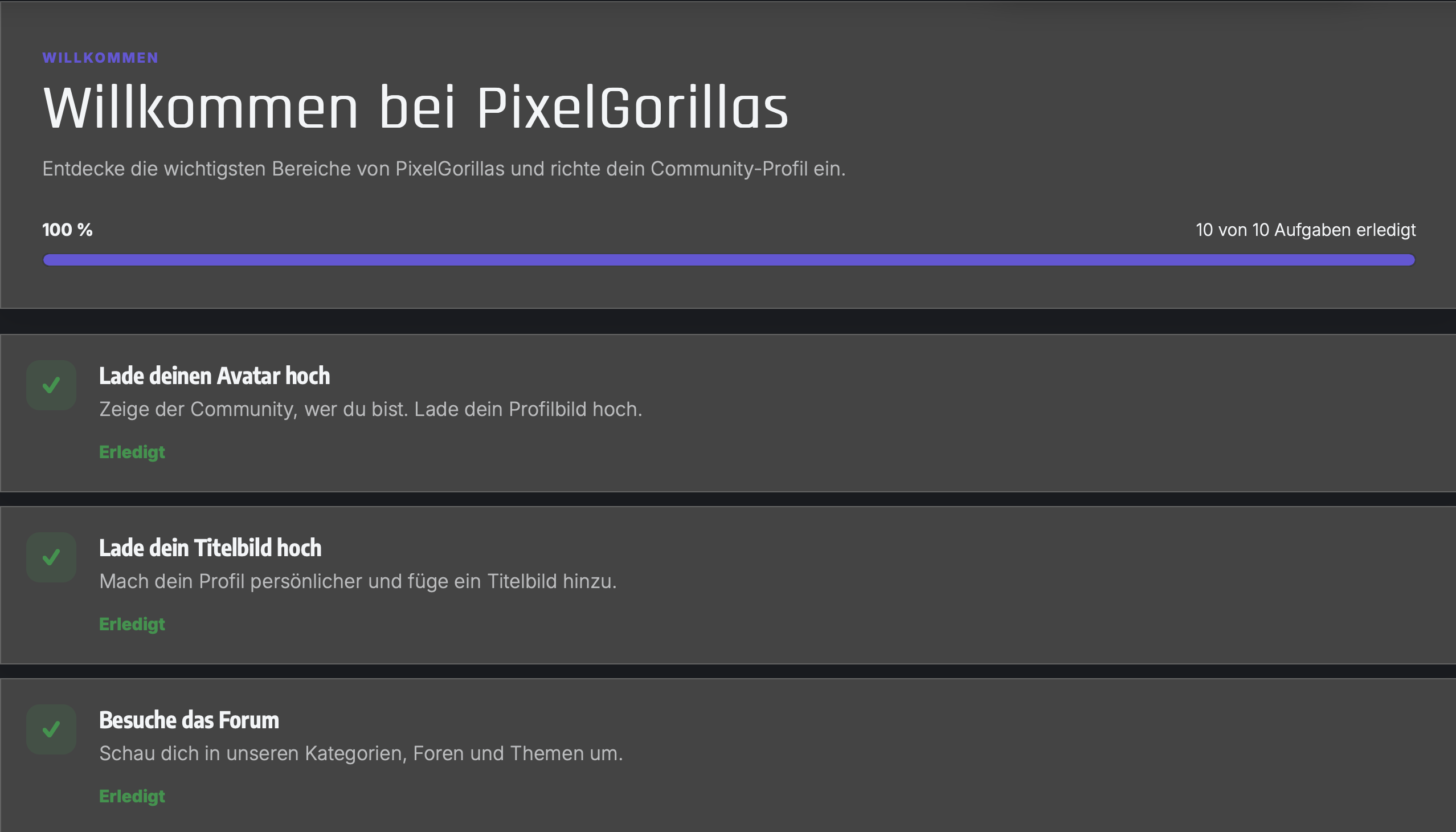
Die Einführung ist besonders für neue Mitglieder gedacht. Sie führt dich durch einige der wichtigsten Möglichkeiten von Pixelgorillas und zeigt dir, welche ersten Schritte du bereits erledigt hast.
Dazu gehören beispielsweise das Einrichten deines Profils und erste Aktivitäten innerhalb der Community. Die Einführung verschwindet aber nicht einfach für immer: Auch als bestehendes Mitglied kannst du sie über deine Einstellungen erneut aufrufen.
Deine Community, deine Einstellungen
Du musst Pixelgorillas nicht so verwenden, wie es für alle anderen voreingestellt ist. Besonders über Ansichtseinstellungen, Benachrichtigungen und Privatsphäre kannst du die Community an deine persönlichen Wünsche anpassen.
Nimm dir deshalb ruhig ein paar Minuten Zeit und schau dir die verschiedenen Möglichkeiten an. Alle Einstellungen können später wieder geändert werden, wenn du Pixelgorillas anders nutzen möchtest. Wenn ihr weitere Fragen zu den Einstellungen habt, freuen wir uns wenn ihr dies hier im Thread schreibt, wir werden euch diese so gut und ausführlich wie möglich beschreiben.
