GPU RTX 5070Ti UV Hilfe

GPU
Beiträge
1.983
Rang
#4
XP
26.870
Meine RTX 5070ti von Zotac braucht mit etwas UV nur 190-220W. Extra gewählt weil ich auch keine GPU weit über 250W wollte. Die läuft sehr ruhig lüftgekühlt in einem ITX Gehäuse.
Wo ich das gerade lese, gibt's ne Anleitung für Dullies wie mich? Habe die gleiche Grafikkarte, hab mich am Desktop aber noch nie mit UV auseinandergesetzt.
Wo undervoltet man und wie kann man es am besten testen?
 
@Kupfer

Kurze und schnelle Anleitung findest hier:

Um diese Inhalte anzuzeigen, benötigen wir die Zustimmung zum Setzen von Drittanbieter-Cookies.
Für weitere Informationen siehe die Seite Verwendung von Cookies.

MSI Afterburner kannst sowas schnell erledigen. Ich würde auch um die 925mV wählen und nicht darunter gehen von der Stabilität her.
 
@Kupfer

Kurze und schnelle Anleitung findest hier:

Um diese Inhalte anzuzeigen, benötigen wir die Zustimmung zum Setzen von Drittanbieter-Cookies.
Für weitere Informationen siehe die Seite Verwendung von Cookies.

MSI Afterburner kannst sowas schnell erledigen. Ich würde auch um die 925mV wählen und nicht darunter gehen von der Stabilität her.
Danke für den Link.
Also sein erstes Setting funktioniert bei mir, sogar mit der "if you're really lucky" Einstellung, also 875mV auf 2799 Mhz und Mem auf +2000.

Aber was hab ich jetzt davon, woran bemerke ich einen Unterschied zu den Stock-Settings? ^^

EDIT: Und bei mir steht das Power Limit (%) auf rechtem Anschlag bei 100%, da kann ich nichts unlocken, wie er es im Video macht
 
Hier gibts auch was neues. Soll speziell für die 5000er Karten sein.

 
Sind doch schon gute Werte denk ich mal. 70 Watt weniger und 7 Grad das geht schon. Wenns jetzt noch stabil läuft hauts hin.

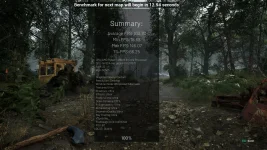
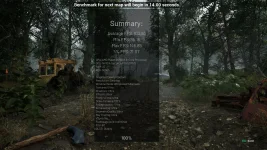
Ich hab leider nur der ChernobyLite Benchmark, der den Rechner fordert und mir ein Ergebnis ausspuckt.
Oben UV, unten Stock, gibt sich nicht viel, in diesem Szenario gleiche Avarage Frames bei, wie du schon sagst, hier 64W, 10°C und 300RPM weniger

Was sind die 1% Frames?

uv.webp
stock.webp
 
Was sind die 1% Frames?
Sind kurze Ruckler und Einbrüche unter 1% der gesamten Spielzeit bzw Benchmark. Kann aber Stocken durch Engine durch Traversal Stutter oder Shader Stutter sein. Solange der Testlauf sich für einen die meisten Zeit flüssig anfühlt dann muss man es nicht zu sehr gewichten. Kann hier da ja auch mal CPU Limit sein je nach Szene.
 
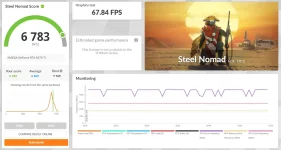
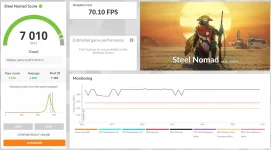
Habe jetzt nochmal mit 3D Mark Demo und Steel Nomad gebenched:

Stock-Settings :
SSSN.webp

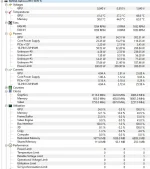
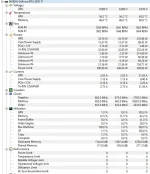
Die drei Spalten sind | Aktueller Wert | Min | Max |
Also die rechte Spalte miteinander vergleichen

HWMONSS.webp

vs untervolted:

UVSN.webp
HWMONUV.webp


Wie krass, ich bin echt baff o_O

Hab mich ehrlich gesagt noch nie drangetraut, weil ich dachte, dass es kompliziert und fehleranfällig ist, aber dass man das mal eben in ner Stunde mit solchen Ergebnissen hinbekommt ... Hammer!

Danke @KuroSamurai117 & @Hellhammer :love:
 
Sieht gut aus! HWInfo verwenden, ist besser als HW Monitor.

Die 1% Lows sind wichtig.

P1-Perzentil erklärt: Warum Frametimes wichtiger sein können als Durchschnitts-Fps​

Als wichtigstes Leistungskriterium geben wir das P1-Perzentil an. Dies ist eine wichtige Kennzahl zur Bewertung der Systemleistung, insbesondere im Bereich Gaming. Es beschreibt, wie stark die Leistung in kurzen Momenten einbricht - genauer gesagt, wie niedrig die Framerate in einem Prozent der langsamsten Einzelmessungen ausfällt. Im Unterschied zum Mittelwert (reguläre Rangliste), der nur den Durchschnitt angibt, bildet das P1-Perzentil damit die minimale Leistung ab, die während des Spiels für 1 Prozent der Zeit erreicht oder unterschritten wird. Ein Beispiel: Liegt das P1-Perzentil bei 70 Fps, bedeutet das, dass in dem langsamsten Prozent aller gemessenen Frames die Bildrate nicht über 70 Fps hinauskommt.

Anders ausgedrückt: 99 Prozent der Zeit läuft das Spiel schneller. Der Vorteil dieser Methode liegt darin, dass kurze Ruckler oder Leistungsspitzen nicht unter den Tisch fallen, wie es bei einem reinen Durchschnittswert der Fall wäre. In der Praxis erlaubt das P1-Perzentil eine deutlich präzisere Aussage darüber, wie flüssig sich ein Spiel tatsächlich anfühlt. Es ergänzt den Mittelwert, indem es kritische Leistungsabschnitte sichtbar macht, wenn die CPU unter Last gerät oder die GPU durch Nachladevorgänge ausgebremst wird.

 
Zurück
Oben Unten