Hallo

Auf Wunsch bringe ich den Thread von PCGH auch hierhin, die Infos habe ich aktualisiert.
Ich unterteile das Ganze in 4 Punkten:
Ich werde zu Beginn einen kleinen Überblick geben und anschließend meine persönliche Empfehlung.
Bildqualität
Beginnen wir bei der Bildqualität, ein unheimlich wichtiger Aspekt für ein gutes visuelles Erlebnis. Die Zeiten wo wir lediglich Auflösung XY auswählten, zudem ein bis zwei AA Lösungen aussuchen durften sind lange vorbei, wir können bzw häufig aus Performancegründen müssen wir aus Upscaling Lösungen wählen um ein ansprechendes Bild mit guter Performance zu erzielen.
Ein kleiner Überblick über die momentan existierenden Upscaling Lösungen:
Ein Überblick über die bestehenden Downsampling Lösungen:
Beginnen wir bei der unteren Ebene, Nvidia's NIS und AMD's RSR, das sind zwei Lösungen die auf Treiberebene funktionieren, es sind sogenannte spatiale Upscaler, der Vorteil ist die Kompatibilität bei alten GPU's, daher auch eine ältere GTX 970 kann z.Bsp. NIS nutzen.
Der Nachteil ist die im Vergleich zu "modernen" Upscaling Verfahren deutlich schlechtere Qualität. Eine Anleitung dazu wie man diese Upscaling Verfahren leicht nutzt findet ihr hier:
Nvidia:
https://support.nvidia.eu/hc/de/articles/4879328367378-Aktivieren-der-NVIDIA-Bildskalierung
AMD:
https://www.amd.com/de/products/software/adrenalin/radeon-super-resolution.html
Die modernen Upscaling Verfahren sind allesamt in den Spieleinstellungen vorzufinden, Nvidia Nutzer können momentan verfügbaren Upscaling Verfahren nutzen, AMD und Intel Nutzer können auf FSR und XeSS zugreifen.
Es gibt bei allen Lösungen folgende Möglichkeiten auszuwählen:
XeSS unterstützt auch einen Ultra Quality Mode.
Auf Basis der Auflösung beträgt die interne Auflösung auf der zur Zielauflösung skaliert wird wie folgt (bei 16:9 Monitoren bzw Fernsehern):

Der letzte Punkt ist Downsampling, hier bieten sowohl Nvidia wie auch AMD entsprechende Lösungen auf Treiberbasis an.
Nvidia bietet neben dem "klassischen" Downsampling auch ein KI basierendes Downsampling Verfahren an welches sich DLDSR nennt.
DLDSR ist allerdings nur für Grafikkarten ab der Turing Klasse (RTX 2000 und höher) verfügbar.
Ein guter Überblick welche Vorteile das gegenüber den älteren Downsampling Verfahren bringt seht ihr hier:
youtube.com/watch?v=c3voyiojWl4&embeds_referring_euri=https%3A%2F%2Fextreme.pcgameshardware.de%2F
Meine Empfehlung
Für die maximale Bildqualität hat sich meiner Meinung (das gilt für Nvidia Nutzer mit GPU's ab der RTX 2000) nach die Kombination aus DLDSR und DLSS als fantastisch herausgestellt.
Das geht wie folgt:
Aktiviert über den Nvidia Treiber DLDSR:
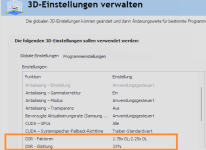
Es gibt 2 Modi (1,78x und 2.25x):
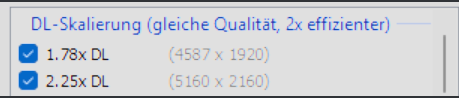
Als Glättung gebt ihr 33% an, das ist meiner Erfahrung nach ideal und entspricht auch der Empfehlung von Digital Foundry.
Nun könnt ihr diese Auflösung in den ingame Settings auswählen.
In meinem Fall beträgt meine native Auflösung 3440*1440P, daher 1,78x und 2.25x beträgt 4857*1920P bzw 5160*2160P.
Achtung:
Bei manchen Spielen ist es nicht möglich die gedownsampelte Auflösung ingame auszuwählen, hier ist es notwendig zuvor die Desktopauflösung in Windows auf die gewünschte Auflösung zu ändern, dann geht das auch ingame.
Kombiniert das Ganze ingame mit einem Upscaling Verfahren, ideal ist natürlich DLSS Quality, allerdings könnt ihr aus allen Upscaling Methoden auswählen.
Hier müsst ihr selber entscheiden welche Framerate für euch noch akzeptabel ist.
Meiner Erfahrung nach bei einem 1440P Monitor mit 1,78x und 2.25x hat sich sowohl Quality als auch Balanced als sehr gut herausgestellt.
Wenn ihr einen 4K Monitor oder TV verwendet sieht das natürlich anders aus.
AMD Nutzer haben ähnliche Möglichkeiten, sie können mittels Virtual Super Resolution Downsampling nutzen, siehe dazu hier:
https://www.amd.com/en/resources/support-articles/faqs/DH3-010.html
Zusammenfassung:
Nvidia User sollten auf eine Kombination von DLDSR und DLSS setzen, AMD Nutzer auf eine Kombination von VRS und FSR/XeSS.
Post Processing Effekte
Post Processing Effekte halte ich heute für absolut essentiell für ein visuelles Upgrade.
Viele Spiele kommen heute z.Bsp. ohne gute oder keiner HDR Unterstützung, habe ein "langweiliges" oder einfach unpassendes Farbspektrum oder es fehlt an Konfigurationsmöglichkeiten ingame um entsprechende Anpassungen vorzunehmen.
Grundsätzlich sind jegliche Änderungen natürlich zur Gänze subjektiv zu bewerten, ich stelle hier meine eigenen Präferenzen zur Verfügung.
Die beste Möglichkeit um Post Processing Effekte einzubauen gelingt mittels ReShade, hier hat man tatsächlich eine enorme Fülle an Möglichkeiten um Anpassungen vorzunehmen.
Der Download über ReShade erfolgt hier:
https://reshade.me/
Die Installation gelingt auch sehr einfach:
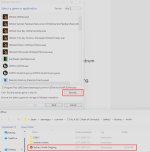
Ihr startet das Tool, dann erscheint ein Fenster auf der ihr auf "Browse" klickt und sucht die richtige .exe eures Spieles aus:
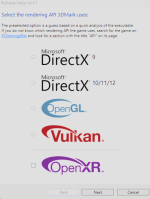
Anschließend müsst ihr die richtige API auswählen, das ist zumeist DX10/11/12, bei sehr alten Spielen ist es DX9, und in manchen Fällen ist es auch Vulkan (z.Bsp. Red Dead Redemption 2 mit Vulkan oder Doom Eternal):
Im nächsten Schritt könnt ihr aus einer sehr langen Liste die Zusammenstellung vordefinierter Effektpakete auswählen, hier habt ihr eine sehr große Auswahl, ich nutze seit sehr vielen Jahren "SweetFX by Ceelay.dk", das ist auch meine Empfehlung für Jene die ReShade zum ersten mal probieren:

Das wars! Ihr habt ReShade installiert. Nun müsst ihr es lediglich ingame aktivieren.
Ingame erscheint nach dem erfolgreichen Einspielen zunächst folgender Hinweis:
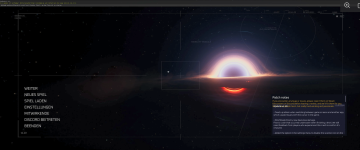
Mit der Taste Pos1 öffnet ihr das ReShade Menü, dort könnt ihr nun sämtliche Effekte auswählen und anpassen!

Eine zweite Möglichkeit Post Processing Effekte einzufügen geht ohne fremde Tools, für Nvidia User schlicht mittels Nvidia's Freestyle, allerdings geht das nur mit Spielen die Nvidia auch supportet, das ist bei bekannten Spielen durchaus der Fall, bei weniger bekannten oder AA bzw Indie Spielen eher weniger. Das geht wie folgt:
Ingame könnt ihr mittels der Tastenkombination "Alt+Z" die Einstellungen aufrufen:

Dort auf Spielfilter klicken und dann habt ihr eine lange Liste an Effekten die ihr auswählen und anpassen könnt:

Meine Empfehlung
Ich nutze für fast alle Spiele ReShade, und zwar wie hier zu sehen ist die beiden Effekte HDR und Lumasharpen.
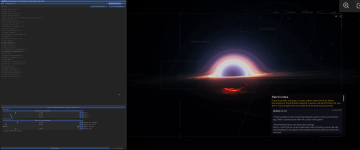
HDR als Post Processing Effekt ist nicht gleichzusetzen mit echtem HDR, es sorgt aber aus meiner Sicht für mehr Tiefe in der Darstellung.
Und Lumasharpen ist ein Schärfefilter der seinen Job meiner Meinung nach deutlich besser macht als die meisten Ingameschärfefilter.
Beide Effekte nutze ich im Defaultmode.
Wichtig ist dass ihr beim Start des Spieles zunächst die beiden Effekte auswählt und dann erst Anpassungen an Helligkeit oder Farbe ingame vornimmt, den ingame Schärfefilter würde ich beim Nutzen von Lumasharpen immer auf 0 stellen damit es nicht zu einer Überschärfung kommt.
HDR
HDR ist in modernen Spielen nicht mehr wegzudenken, glücklicherweise schaffen es die meisten Titel mittlerweile einen guten HDR Support anzubieten, daher sind 3rd Party Tools häufig nicht notwendig.
Wenn das allerdings nicht der Fall ist (wie z.Bsp. bei Black Myth Wukong) gibt es zwei gute Möglichkeiten das trotzdem hinzubekommen.
Nvidia User sollten RTX HDR nutzen.
RTX HDR ermöglicht geniales HDR und ist mittlerweile über die Nvidia App leicht zu konfigurieren (Download: https://www.nvidia.com/de-at/software/nvidia-app/)
Ihr müsst über die Nvidia App lediglich das gewünschte Spiel hinzufügen und RTX HDR im Menü aktivieren:

Ingame müsst ihr mit "Alt+Z" die Settings aufrufen, dort klickt ihr auf "Spielfilter", klickt auf die leere Box und klickt dann wieder zurück auf Box 1, in diesem Moment ist RTX HDR aktiv.
Aus meiner Sicht erzeugt RTX HDR zumeist sogar bessere Ergebnisse als nativ eingebautes HDR.
Variante Nummer 2 ist HDR mittels dem Tool Special K, das funktioniert auch mit AMD GPU's.
Download hier: https://www.special-k.info/
Und ein Tutorial wie ihr HDR via Special K schnell und einfach umsetzt gibt es hier:
https://wiki.special-k.info/en/HDR/Retrofit
Das Ergebnis ist auch hier meiner Erfahrung nach zufriedenstellend.
Sonstiges
Hier noch einige sonstige Punkte für Jene die weitere Konfigurationen oder Mods ergänzen möchte.
Auf Nexusmods gibt es die größte Modsammlung für fast alle Spiele:
Nexus Mods
Einige standardmäßige Konfigurationen kann ich z.Bsp. für Unreal Engine 5 Spiele empfehlen da sehr viele Spiele via ingame Settings nicht erlauben Effekte bzw "Bildverbesserer" wie Filmgrain oder Chromatic Abberation auszuschalten, das könnt ihr in den Konfigurationssettings machen, welche ihr hier findet:
Angesichts der bereits großen und künftig wohl stark wachsenden Anzahl an bestehenden UE5 Spielen macht es durchaus Sinn diese Konfigurationen im Kopf zu behalten.
DLSS
Seit geraumer Zeit bietet Nvidia mittels Nvidia App Tool (https://www.nvidia.com/de-at/software/nvidia-app/) die Möglichkeit ohne externe Tools die DLSS Fassung zu aktualisieren, das geht ganz einfach wie folgt:
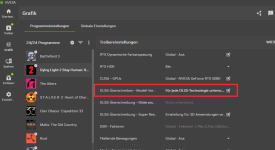
Ihr müsst lediglich auf das rot markierte Element klicken, dort habt ihr die Möglichkeiten zwischen den unterschiedlichen Presets auszuwählen:

Die Presets J und K entsprechen hierbei dem DLSS 4.0 Transformermodell.
Wobei K das neueste ist.
Wenn ihr nicht die Nvidia App nutzen wollt könnt ihr mit Hilfe des DLSS Swappers eure DLSS Version aktualisieren:
DLSS Swapper
Download:
https://github.com/beeradmoore/dlss-swapper
Mit dem DLSS Swapper stellt ihr sicher dass eure Spiele immer die neueste DLSS Version nutzen, und somit auch die beste Bildqualität haben.
Ladet die neueste DLSS Version runter:
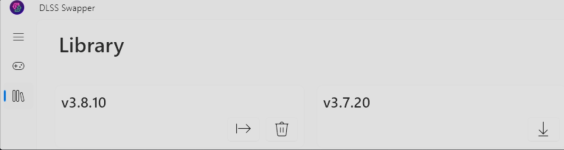
Wählt das Spiel aus und klickt Swap:

Das wars!
DLSS 4.0 Transformer Modell für alle Spiele mit DLSS Support
Mit dem Release von DLSS 4.0 gibt es nun die Möglichkeit sämtliche Spiele auf das neue DLSS Transformermodell upzudaten und somit praktisch ohne Performanceverlust, in manchen Fällen sogar Performancegewinn zusätzlich eine beträchtliche Verbesserung der Bildqualität zu erlangen.
Das geht wie folgt:
Zum Einen benötigt ihr die DLSS Files, diese kann man momentan hier downloaden:
https://www.techpowerup.com/download/nvidia-dlss-dll/
[https://www.techpowerup.com/download/nvidia-dlss-3-ray-reconstruction-dll/
https://www.techpowerup.com/download/nvidia-dlss-3-frame-generation-dll/
Dann benötigt ihr die neueste Version des Nvidia Profile Inspectors:
https://github.com/Orbmu2k/nvidiaProfileInspector/releases
Zusätzlich benötigt ihr dieses xml File um das neue Transformermodell zu aktivieren:
https://github.com/Leguama/Nvidia-Profile-Inspector-XML-file/blob/main/CustomSettingNames.xml
Extrahiert nun Nvidia Profile Inspector und platziert das XML File (CustomSettingNames) in den gleichen Ordner:

Nun müsst ihr in eurem Spiel die DLSS Files ersetzen, bei Black Myth Wukong befinden sie sich beispielsweise in "BlackMythWukong\Engine\Plugins\Runtime\Nvidia\DLSS\Binaries\ThirdParty\Win64", aber das ist in jedem Spiel anders, sucht im Spielordner einfach nach "nvngx".
Nun müsst ihr den Nvidia Profile Inspector öffnen, unter der Nummer 5 findet ihr die Option "DLSS 3.1.1+ FORCE DLSS PRESET letter", dort müsst ihr das Preset "J" aus wählen (welches das neue Transformermodell ist).

"Apple Changes" klicken und ihr seid fertig, genießt euer Spiel mit dem DLSS 4.0 Transformermodell!
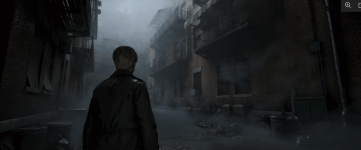
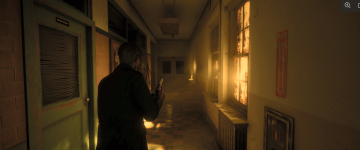
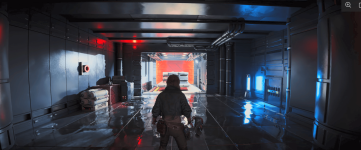
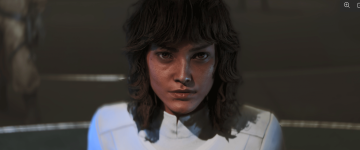
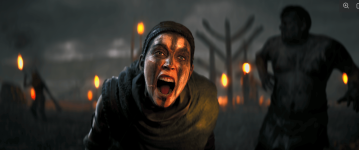
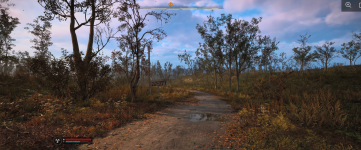
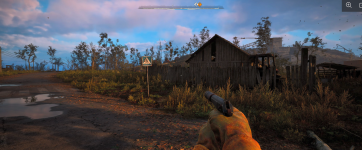
Zu guter Letzt möchte ich einige Beispielscreenshots von mir zeigen mit obigen Anpassungen, sie nutzen alle die Kombination aus DLDSR und DLSS, ReShade mit den von mir empfohlenen Settings, (RTX) HDR und zumeist Anpassungen in den Konfigurationssettings.
Silent Hill 2 Remake:
Star Wars Outlaws:

Hellblade 2:

Horizon Forbidden West:

Stalker 2:
Bei Fragen gerne melden
Auf Wunsch bringe ich den Thread von PCGH auch hierhin, die Infos habe ich aktualisiert.
Ich unterteile das Ganze in 4 Punkten:
- Bildqualität
- Post Processing Effekte
- HDR
- Sonstiges (Mods,...)
Ich werde zu Beginn einen kleinen Überblick geben und anschließend meine persönliche Empfehlung.
Bildqualität
Beginnen wir bei der Bildqualität, ein unheimlich wichtiger Aspekt für ein gutes visuelles Erlebnis. Die Zeiten wo wir lediglich Auflösung XY auswählten, zudem ein bis zwei AA Lösungen aussuchen durften sind lange vorbei, wir können bzw häufig aus Performancegründen müssen wir aus Upscaling Lösungen wählen um ein ansprechendes Bild mit guter Performance zu erzielen.
Ein kleiner Überblick über die momentan existierenden Upscaling Lösungen:
- Nvidia DLSS
- AMD FSR
- Intel XeSS
- Unreal Engines TSR
- Nvidia NIS
- AMD RSR
Ein Überblick über die bestehenden Downsampling Lösungen:
- Nvidia DLDSR
- Nvidia DSR
- AMD Virtual Super Resolution
Beginnen wir bei der unteren Ebene, Nvidia's NIS und AMD's RSR, das sind zwei Lösungen die auf Treiberebene funktionieren, es sind sogenannte spatiale Upscaler, der Vorteil ist die Kompatibilität bei alten GPU's, daher auch eine ältere GTX 970 kann z.Bsp. NIS nutzen.
Der Nachteil ist die im Vergleich zu "modernen" Upscaling Verfahren deutlich schlechtere Qualität. Eine Anleitung dazu wie man diese Upscaling Verfahren leicht nutzt findet ihr hier:
Nvidia:
https://support.nvidia.eu/hc/de/articles/4879328367378-Aktivieren-der-NVIDIA-Bildskalierung
AMD:
https://www.amd.com/de/products/software/adrenalin/radeon-super-resolution.html
Die modernen Upscaling Verfahren sind allesamt in den Spieleinstellungen vorzufinden, Nvidia Nutzer können momentan verfügbaren Upscaling Verfahren nutzen, AMD und Intel Nutzer können auf FSR und XeSS zugreifen.
Es gibt bei allen Lösungen folgende Möglichkeiten auszuwählen:
- Quality
- Balanced
- Performance
- Ultra Performance
XeSS unterstützt auch einen Ultra Quality Mode.
Auf Basis der Auflösung beträgt die interne Auflösung auf der zur Zielauflösung skaliert wird wie folgt (bei 16:9 Monitoren bzw Fernsehern):
Der letzte Punkt ist Downsampling, hier bieten sowohl Nvidia wie auch AMD entsprechende Lösungen auf Treiberbasis an.
Nvidia bietet neben dem "klassischen" Downsampling auch ein KI basierendes Downsampling Verfahren an welches sich DLDSR nennt.
DLDSR ist allerdings nur für Grafikkarten ab der Turing Klasse (RTX 2000 und höher) verfügbar.
Ein guter Überblick welche Vorteile das gegenüber den älteren Downsampling Verfahren bringt seht ihr hier:
youtube.com/watch?v=c3voyiojWl4&embeds_referring_euri=https%3A%2F%2Fextreme.pcgameshardware.de%2F
Meine Empfehlung
Für die maximale Bildqualität hat sich meiner Meinung (das gilt für Nvidia Nutzer mit GPU's ab der RTX 2000) nach die Kombination aus DLDSR und DLSS als fantastisch herausgestellt.
Das geht wie folgt:
Aktiviert über den Nvidia Treiber DLDSR:
Es gibt 2 Modi (1,78x und 2.25x):
Als Glättung gebt ihr 33% an, das ist meiner Erfahrung nach ideal und entspricht auch der Empfehlung von Digital Foundry.
Nun könnt ihr diese Auflösung in den ingame Settings auswählen.
In meinem Fall beträgt meine native Auflösung 3440*1440P, daher 1,78x und 2.25x beträgt 4857*1920P bzw 5160*2160P.
Achtung:
Bei manchen Spielen ist es nicht möglich die gedownsampelte Auflösung ingame auszuwählen, hier ist es notwendig zuvor die Desktopauflösung in Windows auf die gewünschte Auflösung zu ändern, dann geht das auch ingame.
Kombiniert das Ganze ingame mit einem Upscaling Verfahren, ideal ist natürlich DLSS Quality, allerdings könnt ihr aus allen Upscaling Methoden auswählen.
Hier müsst ihr selber entscheiden welche Framerate für euch noch akzeptabel ist.
Meiner Erfahrung nach bei einem 1440P Monitor mit 1,78x und 2.25x hat sich sowohl Quality als auch Balanced als sehr gut herausgestellt.
Wenn ihr einen 4K Monitor oder TV verwendet sieht das natürlich anders aus.
AMD Nutzer haben ähnliche Möglichkeiten, sie können mittels Virtual Super Resolution Downsampling nutzen, siehe dazu hier:
https://www.amd.com/en/resources/support-articles/faqs/DH3-010.html
Zusammenfassung:
Nvidia User sollten auf eine Kombination von DLDSR und DLSS setzen, AMD Nutzer auf eine Kombination von VRS und FSR/XeSS.
Post Processing Effekte
Post Processing Effekte halte ich heute für absolut essentiell für ein visuelles Upgrade.
Viele Spiele kommen heute z.Bsp. ohne gute oder keiner HDR Unterstützung, habe ein "langweiliges" oder einfach unpassendes Farbspektrum oder es fehlt an Konfigurationsmöglichkeiten ingame um entsprechende Anpassungen vorzunehmen.
Grundsätzlich sind jegliche Änderungen natürlich zur Gänze subjektiv zu bewerten, ich stelle hier meine eigenen Präferenzen zur Verfügung.
Die beste Möglichkeit um Post Processing Effekte einzubauen gelingt mittels ReShade, hier hat man tatsächlich eine enorme Fülle an Möglichkeiten um Anpassungen vorzunehmen.
Der Download über ReShade erfolgt hier:
https://reshade.me/
Die Installation gelingt auch sehr einfach:
Ihr startet das Tool, dann erscheint ein Fenster auf der ihr auf "Browse" klickt und sucht die richtige .exe eures Spieles aus:
Anschließend müsst ihr die richtige API auswählen, das ist zumeist DX10/11/12, bei sehr alten Spielen ist es DX9, und in manchen Fällen ist es auch Vulkan (z.Bsp. Red Dead Redemption 2 mit Vulkan oder Doom Eternal):
Im nächsten Schritt könnt ihr aus einer sehr langen Liste die Zusammenstellung vordefinierter Effektpakete auswählen, hier habt ihr eine sehr große Auswahl, ich nutze seit sehr vielen Jahren "SweetFX by Ceelay.dk", das ist auch meine Empfehlung für Jene die ReShade zum ersten mal probieren:
Das wars! Ihr habt ReShade installiert. Nun müsst ihr es lediglich ingame aktivieren.
Ingame erscheint nach dem erfolgreichen Einspielen zunächst folgender Hinweis:
Mit der Taste Pos1 öffnet ihr das ReShade Menü, dort könnt ihr nun sämtliche Effekte auswählen und anpassen!
Eine zweite Möglichkeit Post Processing Effekte einzufügen geht ohne fremde Tools, für Nvidia User schlicht mittels Nvidia's Freestyle, allerdings geht das nur mit Spielen die Nvidia auch supportet, das ist bei bekannten Spielen durchaus der Fall, bei weniger bekannten oder AA bzw Indie Spielen eher weniger. Das geht wie folgt:
Ingame könnt ihr mittels der Tastenkombination "Alt+Z" die Einstellungen aufrufen:
Dort auf Spielfilter klicken und dann habt ihr eine lange Liste an Effekten die ihr auswählen und anpassen könnt:
Meine Empfehlung
Ich nutze für fast alle Spiele ReShade, und zwar wie hier zu sehen ist die beiden Effekte HDR und Lumasharpen.
HDR als Post Processing Effekt ist nicht gleichzusetzen mit echtem HDR, es sorgt aber aus meiner Sicht für mehr Tiefe in der Darstellung.
Und Lumasharpen ist ein Schärfefilter der seinen Job meiner Meinung nach deutlich besser macht als die meisten Ingameschärfefilter.
Beide Effekte nutze ich im Defaultmode.
Wichtig ist dass ihr beim Start des Spieles zunächst die beiden Effekte auswählt und dann erst Anpassungen an Helligkeit oder Farbe ingame vornimmt, den ingame Schärfefilter würde ich beim Nutzen von Lumasharpen immer auf 0 stellen damit es nicht zu einer Überschärfung kommt.
HDR
HDR ist in modernen Spielen nicht mehr wegzudenken, glücklicherweise schaffen es die meisten Titel mittlerweile einen guten HDR Support anzubieten, daher sind 3rd Party Tools häufig nicht notwendig.
Wenn das allerdings nicht der Fall ist (wie z.Bsp. bei Black Myth Wukong) gibt es zwei gute Möglichkeiten das trotzdem hinzubekommen.
Nvidia User sollten RTX HDR nutzen.
RTX HDR ermöglicht geniales HDR und ist mittlerweile über die Nvidia App leicht zu konfigurieren (Download: https://www.nvidia.com/de-at/software/nvidia-app/)
Ihr müsst über die Nvidia App lediglich das gewünschte Spiel hinzufügen und RTX HDR im Menü aktivieren:
Ingame müsst ihr mit "Alt+Z" die Settings aufrufen, dort klickt ihr auf "Spielfilter", klickt auf die leere Box und klickt dann wieder zurück auf Box 1, in diesem Moment ist RTX HDR aktiv.
Aus meiner Sicht erzeugt RTX HDR zumeist sogar bessere Ergebnisse als nativ eingebautes HDR.
Variante Nummer 2 ist HDR mittels dem Tool Special K, das funktioniert auch mit AMD GPU's.
Download hier: https://www.special-k.info/
Und ein Tutorial wie ihr HDR via Special K schnell und einfach umsetzt gibt es hier:
https://wiki.special-k.info/en/HDR/Retrofit
Das Ergebnis ist auch hier meiner Erfahrung nach zufriedenstellend.
Sonstiges
Hier noch einige sonstige Punkte für Jene die weitere Konfigurationen oder Mods ergänzen möchte.
Auf Nexusmods gibt es die größte Modsammlung für fast alle Spiele:
Nexus Mods
Einige standardmäßige Konfigurationen kann ich z.Bsp. für Unreal Engine 5 Spiele empfehlen da sehr viele Spiele via ingame Settings nicht erlauben Effekte bzw "Bildverbesserer" wie Filmgrain oder Chromatic Abberation auszuschalten, das könnt ihr in den Konfigurationssettings machen, welche ihr hier findet:
folgende Werte am Ende hinzufügen:C:\Users\*Username*\AppData\Local\*Spielename*\Saved\Config\Windows\GameUserSettings.ini
r.FilmGrain=0
r.NT.Lens.ChromaticAberration.Intensity=0
r.SceneColorFringeQuality=0
Angesichts der bereits großen und künftig wohl stark wachsenden Anzahl an bestehenden UE5 Spielen macht es durchaus Sinn diese Konfigurationen im Kopf zu behalten.
DLSS
Seit geraumer Zeit bietet Nvidia mittels Nvidia App Tool (https://www.nvidia.com/de-at/software/nvidia-app/) die Möglichkeit ohne externe Tools die DLSS Fassung zu aktualisieren, das geht ganz einfach wie folgt:
Ihr müsst lediglich auf das rot markierte Element klicken, dort habt ihr die Möglichkeiten zwischen den unterschiedlichen Presets auszuwählen:
Die Presets J und K entsprechen hierbei dem DLSS 4.0 Transformermodell.
Wobei K das neueste ist.
Wenn ihr nicht die Nvidia App nutzen wollt könnt ihr mit Hilfe des DLSS Swappers eure DLSS Version aktualisieren:
DLSS Swapper
Download:
https://github.com/beeradmoore/dlss-swapper
Mit dem DLSS Swapper stellt ihr sicher dass eure Spiele immer die neueste DLSS Version nutzen, und somit auch die beste Bildqualität haben.
Ladet die neueste DLSS Version runter:
Wählt das Spiel aus und klickt Swap:
Das wars!
DLSS 4.0 Transformer Modell für alle Spiele mit DLSS Support
Mit dem Release von DLSS 4.0 gibt es nun die Möglichkeit sämtliche Spiele auf das neue DLSS Transformermodell upzudaten und somit praktisch ohne Performanceverlust, in manchen Fällen sogar Performancegewinn zusätzlich eine beträchtliche Verbesserung der Bildqualität zu erlangen.
Das geht wie folgt:
Zum Einen benötigt ihr die DLSS Files, diese kann man momentan hier downloaden:
https://www.techpowerup.com/download/nvidia-dlss-dll/
[https://www.techpowerup.com/download/nvidia-dlss-3-ray-reconstruction-dll/
https://www.techpowerup.com/download/nvidia-dlss-3-frame-generation-dll/
- nvngx_dlss.dll steht für DLSS Superresolution
- nvngx_dlssd.dll steht für Ray Reconstruction
- nvngx_dlssg.dll steht für Frame Generation
Dann benötigt ihr die neueste Version des Nvidia Profile Inspectors:
https://github.com/Orbmu2k/nvidiaProfileInspector/releases
Zusätzlich benötigt ihr dieses xml File um das neue Transformermodell zu aktivieren:
https://github.com/Leguama/Nvidia-Profile-Inspector-XML-file/blob/main/CustomSettingNames.xml
Extrahiert nun Nvidia Profile Inspector und platziert das XML File (CustomSettingNames) in den gleichen Ordner:
Nun müsst ihr in eurem Spiel die DLSS Files ersetzen, bei Black Myth Wukong befinden sie sich beispielsweise in "BlackMythWukong\Engine\Plugins\Runtime\Nvidia\DLSS\Binaries\ThirdParty\Win64", aber das ist in jedem Spiel anders, sucht im Spielordner einfach nach "nvngx".
Nun müsst ihr den Nvidia Profile Inspector öffnen, unter der Nummer 5 findet ihr die Option "DLSS 3.1.1+ FORCE DLSS PRESET letter", dort müsst ihr das Preset "J" aus wählen (welches das neue Transformermodell ist).
"Apple Changes" klicken und ihr seid fertig, genießt euer Spiel mit dem DLSS 4.0 Transformermodell!
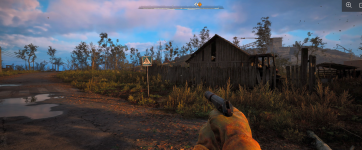
Zu guter Letzt möchte ich einige Beispielscreenshots von mir zeigen mit obigen Anpassungen, sie nutzen alle die Kombination aus DLDSR und DLSS, ReShade mit den von mir empfohlenen Settings, (RTX) HDR und zumeist Anpassungen in den Konfigurationssettings.
Silent Hill 2 Remake:
Star Wars Outlaws:
Hellblade 2:
Horizon Forbidden West:
Stalker 2:
Bei Fragen gerne melden
Anhänge
Zuletzt bearbeitet von einem Moderator: