








1/3
Mit der neuen Seite haben wir auch ein neues Quiz-Modul integriert. Der große Vorteil: Ihr könnt eure Quizze jetzt selbst erstellen und verwalten und müsst nicht mehr auf einen Admin warten. Hier eine kurze Anleitung, wie ihr selbst ein Quiz erstellt:
Das Quiz findet ihr unter „Mitglieder“ → „Quiz“ → „Quiz erstellen“.
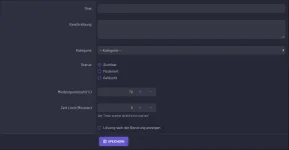
Titel: Hier gebt ihr den Namen eures Quiz ein.
Beschreibung: Hier könnt ihr euer Quiz beschreiben, worum es geht.
Kategorie: z. B. Foto, Technik, Konsolen usw.(Vorher bitte die passende Kategorie anlegen, falls sie noch fehlt.)
Status: Hier stellt ihr ein, ob das Quiz für die User sichtbar ist. Beim Erstellen empfehle ich euch, es auf „Moderiert“ zu setzen. So seht nur ihr das Quiz, bis ihr alle Fragen und Antworten eingetragen habt. Danach könnt ihr es komplett freischalten – und schon kann es losgehen
Mindestpunktzahl %: Hier entscheidet ihr, wie viel Prozent erreicht werden müssen, damit das Quiz als erfolgreich abgeschlossen gilt.
Zeit: Hier gebt ihr die Minuten ein, wie lange das Quiz dauern soll.
Jetzt klickt ihr auf „Speichern“ – damit ist das Quiz zunächst angelegt. Anschließend kehrt ihr wieder zur Quizübersicht zurück.
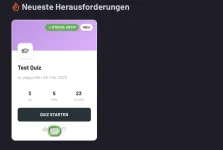
Hier klickt ihr auf das mittlere Symbol "Fragen" und nun könnt ihr das Quiz mit eure Fragen befüllen!
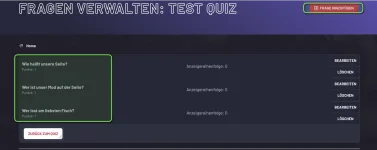
Hier seht ihr eure bereits vorhandenen Fragen und bei "Fragen Hinzufügen" könnt ihr diese erweitern!
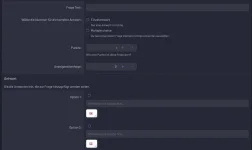
Frage-Text: Hier tragt ihr die Frage ein.
Wähle die Nummer der richtigen Antwort: Ihr könnt entweder nur eine Antwort als richtig markieren oder auch „Multiple Choice“ auswählen und z. B. Antwort 2, 3 und 4 als richtig festlegen.
Punkte: Wie viele Punkte bekommt man für diese Frage? Je schwerer die Frage, desto mehr Punkte könnt ihr vergeben. Die Punkte sind verantwortlich für das XP-Level der User.
Anzeigereihenfolge: Soll diese Frage z. B. als erste angezeigt werden? Hier könnt ihr die Fragen entsprechend sortieren.
Antworten: Hier tragt ihr die verschiedenen Antwortmöglichkeiten ein. Ihr könnt auch ein Bild zu den Antworten hinzufügen, wenn es z. B. ein Bilderrätsel sein soll. Insgesamt könnt ihr bis zu 6 Antwortmöglichkeiten erstellen, müsst aber nicht alle nutzen. Es können auch nur 4 oder weniger sein.
Wenn ihr fertig seid mit euren Fragen und Antworten, klickt ihr auf „Speichern“ und könnt weitere Fragen zu eurem Quiz hinzufügen.
Danach wechselt ihr wieder auf die Startseite des Quiz, klickt auf das Zahnrad und stellt den Status von „Moderiert“auf „Sichtbar“. Nun kann das Quiz von jedem User gespielt werden!
Das Quiz findet ihr unter „Mitglieder“ → „Quiz“ → „Quiz erstellen“.
Titel: Hier gebt ihr den Namen eures Quiz ein.
Beschreibung: Hier könnt ihr euer Quiz beschreiben, worum es geht.
Kategorie: z. B. Foto, Technik, Konsolen usw.(Vorher bitte die passende Kategorie anlegen, falls sie noch fehlt.)
Status: Hier stellt ihr ein, ob das Quiz für die User sichtbar ist. Beim Erstellen empfehle ich euch, es auf „Moderiert“ zu setzen. So seht nur ihr das Quiz, bis ihr alle Fragen und Antworten eingetragen habt. Danach könnt ihr es komplett freischalten – und schon kann es losgehen
Mindestpunktzahl %: Hier entscheidet ihr, wie viel Prozent erreicht werden müssen, damit das Quiz als erfolgreich abgeschlossen gilt.
Zeit: Hier gebt ihr die Minuten ein, wie lange das Quiz dauern soll.
Jetzt klickt ihr auf „Speichern“ – damit ist das Quiz zunächst angelegt. Anschließend kehrt ihr wieder zur Quizübersicht zurück.
Hier klickt ihr auf das mittlere Symbol "Fragen" und nun könnt ihr das Quiz mit eure Fragen befüllen!
Hier seht ihr eure bereits vorhandenen Fragen und bei "Fragen Hinzufügen" könnt ihr diese erweitern!
Frage-Text: Hier tragt ihr die Frage ein.
Wähle die Nummer der richtigen Antwort: Ihr könnt entweder nur eine Antwort als richtig markieren oder auch „Multiple Choice“ auswählen und z. B. Antwort 2, 3 und 4 als richtig festlegen.
Punkte: Wie viele Punkte bekommt man für diese Frage? Je schwerer die Frage, desto mehr Punkte könnt ihr vergeben. Die Punkte sind verantwortlich für das XP-Level der User.
Anzeigereihenfolge: Soll diese Frage z. B. als erste angezeigt werden? Hier könnt ihr die Fragen entsprechend sortieren.
Antworten: Hier tragt ihr die verschiedenen Antwortmöglichkeiten ein. Ihr könnt auch ein Bild zu den Antworten hinzufügen, wenn es z. B. ein Bilderrätsel sein soll. Insgesamt könnt ihr bis zu 6 Antwortmöglichkeiten erstellen, müsst aber nicht alle nutzen. Es können auch nur 4 oder weniger sein.
Wenn ihr fertig seid mit euren Fragen und Antworten, klickt ihr auf „Speichern“ und könnt weitere Fragen zu eurem Quiz hinzufügen.
Danach wechselt ihr wieder auf die Startseite des Quiz, klickt auf das Zahnrad und stellt den Status von „Moderiert“auf „Sichtbar“. Nun kann das Quiz von jedem User gespielt werden!





 . Aber wer nicht will der hat schon