Die Tochter eines Freundes, hat sich bei Steam das Spiel „Inzoi“ gekauft. Jill Valentine, (21 Jahre, Name von der Redaktion geändert), startet den Download und danach voll Vorfreude die Installation. Leider verweigert der Laptop den Start des Spiels, da dieser hardwaretechnisch viel zu alt und nicht fürs Zocken ausgelegt ist. Steam überprüft die Hardwareanforderungen nicht.
Etwas enttäuscht spricht Jill darüber mit ihrer Freundin, sie bietet an es auf ihrem Pc zu spielen, welches natürlich keine Dauerlösung darstellt.
Als mir das mein Freund Kratos (47, Name von der Redaktion geändert) erzählte, fragte ich beiläufig muss ich einen Pc bauen? Aktuell ist alles sauteuer… Kratos kuckte mal nachdenklich, dann war er doch sehr angetan von dieser Idee und wir unterhielten uns darüber.
Ich gab ihm etwas Info für Jill, also mit welchen Kosten man rechnen muss, was will sie generell noch spielen, in welcher Auflösung usw., auch erwähnte ich den Gebrauchtmarkt, aber dieser fällt generell weg. Ich sagte dann zu Kratos, am besten ist es aber wenn ich mit Jill direkt spreche, denn über 17 Ecken bringt das nix.
Jill arbeitet in einem techn. Beruf, fährt mit einer 800er BMW durch die Gegend. Von Pc Hardware hat sie keine Ahnung, ist aber daran sehr interessiert.
Also hab ich mich mal mit Jill zu einem Beratungsgespräch getroffen, auch die Handynummern und Emailadressen gleich ausgetauscht. Zuerst mal einige Gehäuse zur Auswahl gesendet, Benchmarks zu den Cpus und Grafikkarten, Material zum Einlesen.
Weiters kam die Frage wie das ist zwecks Garantieleistungen bei Fertig Pcs oder Selbstbau. Ein Fertigpc ist mal um einige Hunderter teuerer, meist schickst die ganze Kiste ein, wenns was hat. Bei Selbstbau gibt’s genauso die Garantie, da schickt man halt dann nur das defekte Teil ein.
Ausserdem ist Pc bauen schön, das begründete ich wie folgt:
Ein Hinweis in eigener Sache: Liebe Leser, holt euch ein Bier oder irgendein Getränk, damit es nicht zu trocken wird, die Lesezeit des Artikels ist durchaus noch länger.
Die Beratung ging dann mal elektronisch hin und her, mit Fragen ihrerseits und erklärenden Antworten meinerseits. Beim nächsten Treffen mit Jill konnten wir schon konkret über einen möglichen Pc sprechen. Da wurde auch eine andere Richtung eingeschlagen, weg vom reinen Spiele Pc, hin zu einem guten Allrounder. Den Intel 270KPlus als Geheimtipp hab ich ihr schon verraten, weiters auch das Gegenstück von AMD.
Jill hat in ihrer schulischen Ausbildung mit dem Autodesk Inventor gearbeitet, dieses Programm beherrscht sie perfekt. Da Zuhause auch ein Bambo Lab 3D Drucker vorhanden ist, werkt sie mit dem Inventor, sie möchte auch mit Blender anfangen. Deshalb meinte Jill, sie hat in ihrer engeren Auswahl zwei Cpus, den Intel 270Kplus und den AMD 9950X, was ich davon halte.
Auf den Hinweis zum Budget meinte Jill sie geht von 1500 rauf auf 2000 Euro. Meine Augen leuchteten, damit kann man schon was tolles bauen.
Da nun Rendering ein Kriterium ist kommt Pugetbench ins Spiel, da gibt’s einige gute Benchmarks für den Inventor, Davinci Resolve, Premiere Pro und noch einige Programme. Der 270Kplus hat gegenüber dem 9950X immer besser abgeschnitten. Intels Quick Sync Funktion ist bei einigen Programmen auch von Vorteil, man kann zusätzlich auch die iGpu verwenden. Bei den Grafikkarten ist Nvidia durch die Codecs im Vorteil, da fallen die AMD Karten leider raus - rein zum Zocken wärs wurscht. Die Intel Cpu ist auch um 180 Euro günstiger.
Ich hab dann Jill zwei Systeme zusammengestellt, mit ihrem Wunschgehäuse, 32 GB Ram, 2 TB Nvme, der 5060Ti mit 16 GB, Netzteil mit 850 Watt (auch wenns nicht nötig ist, aber sollte mal eine stärkere Graka verbaut werden), einmal mit Intel und das zweite mit der AMD Cpu.
Sie hat sich das mal durchgesehen, sehr angetan vom Intel, meinte sie wie schauts aus gleich mit 64 GB bauen. Naja, da sprengen wir das Budget massiv. Man kann aber später immer noch 32 GB komplett baugleiche Ram dazustecken (2x16) sollte der Ram zuwenig sein. Da ist Intel sogar eher im Vorteil, da AMD mit Vollbestückung mit langsamerer Ramgeschwindigkeit fährt. Intel ist da nicht so „heikel“.
Dann kam noch die Frage vom Stromverbrauch auf, da erklärte ich ihr noch den Unterschied TDP bei Intel und bei AMD. Bei Intel sind die TDP (Thermal Design Power) die tatsächliche Verlustleistung in Watt. Beim Intel 270Kplus sind das 250 Watt die der max. 56 Sekunden boosten darf.
Bei AMD ist die TDP Angabe als Richtwert für die Kühlung zu sehen, damit der Basistakt dauerhaft gehalten wird, der tatsächliche maximale Verbrauch heißt PPT (Package Power Target) und liegt bei dem 9950X bei 230 Watt. Da gibt’s auch ne Faustregel bei AMD: TDP Wert x 1,35 ist PPT. Da das mit den TDP bei AMD etwas "verwirrend" ist, sollte man bei AMD den Cpukühler etwas stärker wählen, zumindest bei dieser Cpu auf jeden Fall. Ansonst ist AMD sehr sparsam unterwegs.
Nachdem dieser Unterschied beim Verbrauch nicht groß ist, so ein Lastszenario auch selten vorkommt, entschied sich Jill für das Intel System, preislich günstiger, und lt. Benchmarks auch leistungsfähiger.
Jill meinte dann machen wir das so, bestellen wir. Ich sagte überleg noch etwas, schau dir nochmal alles durch, vor allem die Gehäuse, solls doch etwas RGB haben, schlaf einfach noch ein paarmal drüber.
Wir hatten dann noch ein paar kleine Änderungen beim Board und Cpukühler zwecks der Optik, diese spielt natürlich auch eine Rolle. Final geworden sind es diese Komponenten:
Miss Jill Valentine, wie erwähnt sehr technisch interessiert, will beim Pc bauen dabeisein. Sag ich natürlich sehr gerne. Zeitlich geht’s bei ihr aber nur am Wochenende. Der Zeitpunkt passt gut, laut Bestellungen soll alles bis Freitags hier sein. Da ich aber immer zuerst einen offenen Aufbau mache und die Kiste mal starte bevors ins Gehäuse geht, brauche ich alle Teile.
Leider lief das mit der Bestellung nicht so. Am Freitag war bis auf den Ram alles hier, der Ram kam erst Montags also wurde das mal nix mit geplantem bauen am Wochenende. Jill war natürlich etwas enttäuscht. Sag ich dann müssen wir es wochentags am Abend machen, auf zweimal oder so, je nachdem wie es läuft. Abends wollte sie nicht, das wird ihr zu spät, ob ich den Pc nicht alleine bauen kann.
Jill bist dir da sicher? Dein erster Pc und du baust nicht mit? Ja leider, ganz enttäuscht, sie will eben den Pc schon verwenden und nicht bis zum Wochenende warten. Ich konnte das natürlich nachvollziehen, leid tat sie mir auch, da bot ich ihr an ein Bautagebuch zu machen, Fotos, mit Dokumentation und Erklärungen dazu.
Sie meinte diesen Aufwand tust du dir an? Ja, ich mach das für dich bzw. euch, Kratos ist ja ein guter Freund von mir und er möchte das sicher auch sehen bzw. lesen.
Hätte ich lieber mal meine Klappe gehalten….
Da ich aber zu meinem Wort stehe habe ich ein Bautagebuch gemacht, dieses möchte ich nun hier mit euch teilen. Vielleicht regt es ja den einen oder anderen Leser zum selber bauen an, schwierig ist es nicht und Spaß machts auch!
Noch ein Hinweis: Es soll bitte keine Diskussion übers Bauen entstehen, jeder hat eine andere Herangehensweise und baut etwas anders, bevorzugt zb. gleich den Einbau ins Gehäuse, trägt die WLP anders auf usw.
Was nun folgt ist das Bautagebuch für Jill, gegliedert in drei Abschnitte:
Abschnitt 1 – Offener Aufbau

Ich mache einen offenen Aufbau, läuft alles wird’s ins Gehäuse gebaut. Macht insofern Sinn bei der Fehlersuche – sollte was sein. Denn im Gehäuse wird’s schwieriger, alles ist verkabelt und verschraubt.
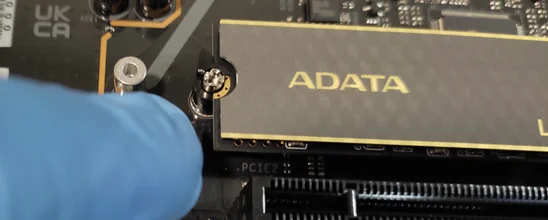
Den Beginn mach ich mit dem Einbau der Nvme (Festplatte). Ein beschriftetes Wärmeleitpad ist inkludiert, das hab ich auf die Chips geklebt. Das Wärmeleitpad hat den Sinn die Wärme der Chips vollflächig abzuführen.
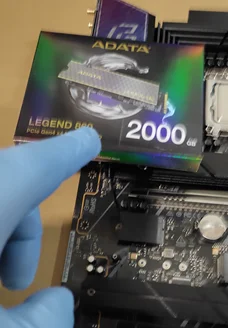

Eingebaut wird’s hier, unter dem Kühlkörper ist Platz für zwei Nvme SSDs mit PCIe 4.0, die Nvme wird auch von den Bodenlüftern im Gehäuse schön kühl gehalten.

Mit Schnellverschluss, kein Schrauben notwendig zum fixieren.
Hier ersichtlich die M2 Slots am Board, blau ist PCIe 4.0 Steckplatz, Rot PCIe 5.0.
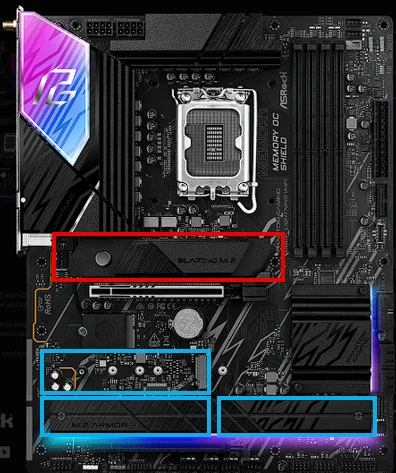
Bei den Nvmes ist der Unterschied nicht nur die Geschwindigkeit sondern auch die Hitzeentwicklung der Nvme mit PCIe 5.0 und der Preis. Es ist PCIe 4.0 schon extrem schnell.

Weiter gehts mit dem Motherboard, die Schutzabedeckung vom Sockel ist noch drauf, da kommt die Cpu rein.


Sockelklappe offen, Abdeckung raus. Beim Einlegen der Cpu die Richtung beachten. Es gibt einen Pfeil an der Cpu und auf dem Sockel – verkehrt rum und Sockelklappe zu, dann ist Board und Cpu kaputt, denn das geht durchaus schwer zu, der Anpressdruck ist schon groß.
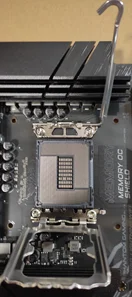


Wie der Sockelname LGA 1851 sagt, sind es 1851 Pins. Du kannst gern mal am Foto nachzählen...
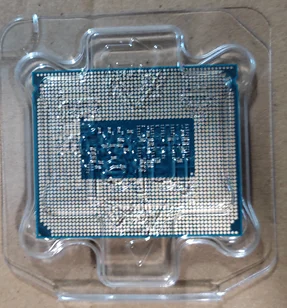
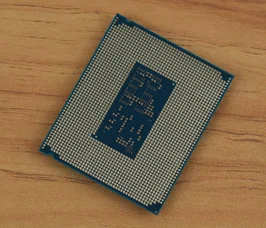
Die Cpu verbaut und fixiert.
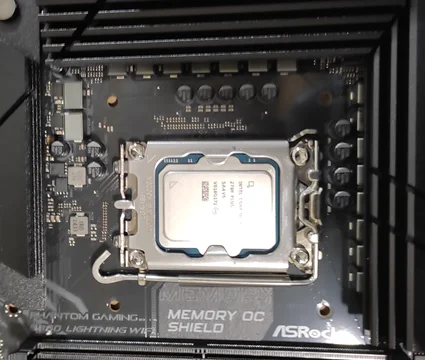
Nun mach ich mit dem Cpukühler weiter.
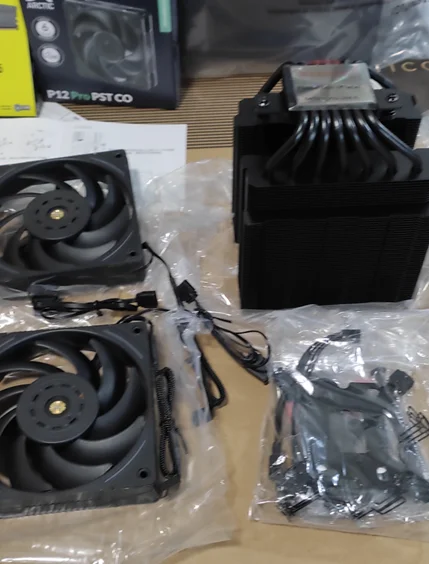
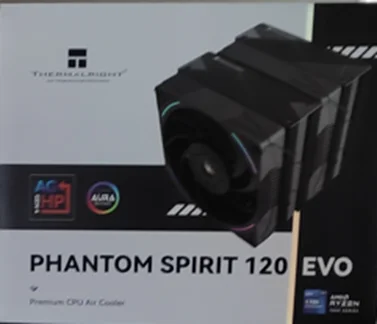
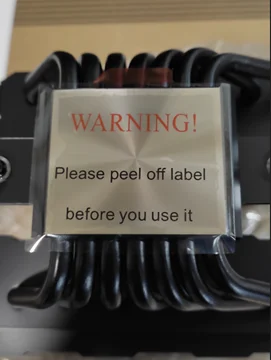
Ein Fehler der gern mal passiert (mir nicht...) ist die Folie nicht abzuziehen. Mit dem Heatspreader wird der Kühlkörper auf die Cpu gesetzt.
Da der Cpukühler 1 Kg wiegt, somit sehr schwer ist, hat Thermalright zur Montage eine zusätzliche Backplate vorgesehen, dient zur Versteifung und Montage des Kühlkörpers. Diese wird von hinten aufs Board gesetzt, selbstklebende Streifen sind drauf, erleichtert die Montage ungemein (ansonst Klebeband wie Malerkrepp verwenden wenn griffbereit..). An den Ecken muss man noch den Sockel einstellen, da der Kühler mit mehreren Intel Sockel kompatibel ist. Bei einem AMD gibts ein anderes Montagesystem.
Man sieht die Klebestreifen und das Gewinde.
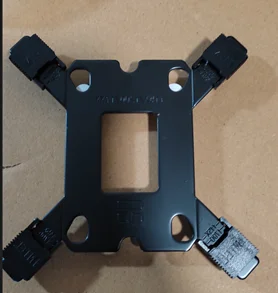

Das wird nun hier rückseitig am Board durchgesteckt:

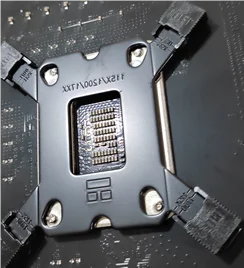
Und von vorne verschraubt und somit fixiert.
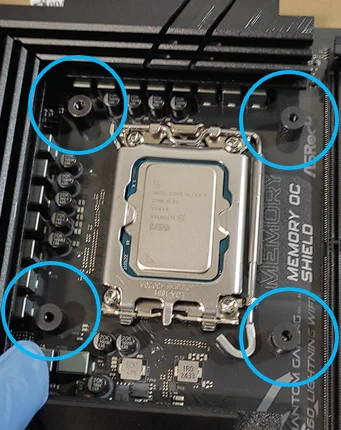
Halterung für den Kühlkörper oben drauf geschraubt, in der Mitte bei dieser „Nase“ wird der Kühler angeschraubt.
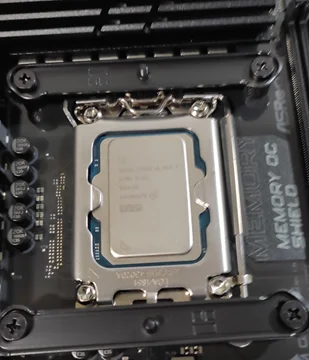
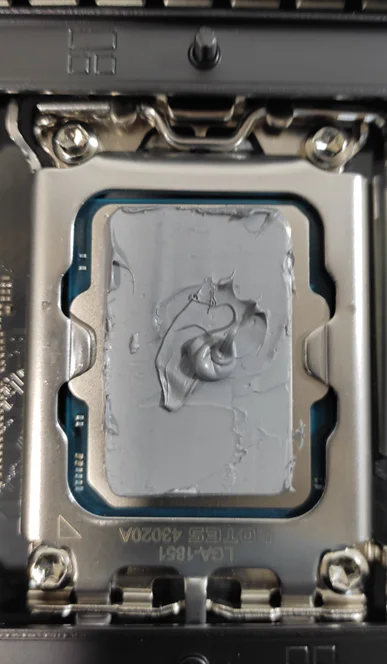
Jetzt wird die Wärmeleitpaste aufgetragen. Diese braucht man als „Wärmebrücke“ und Ausgleich.
Warum muss man da was ausgleichen? Die Heatspreader von Cpu und Kühler sind zwar komplett Plan geschliffen, aber es sind mikroskopisch feine Unebenheiten drin, ohne Wärmeleitpaste gibt’s Lufteinschlüsse, Luft ist kein guter Wärmeleiter. Da die Cpu in Sekundenbruchteilen massiv erhitzt und abkühlt (ein Kern genügt) braucht man einen Wärmeleiter, das macht die Wärmeleitpaste.
Mal die Paste vollflächig dünn verspachtelt und noch einen Klecks mittig drauf, der verteilt sich durch den Anpressdruck des Kühlers.
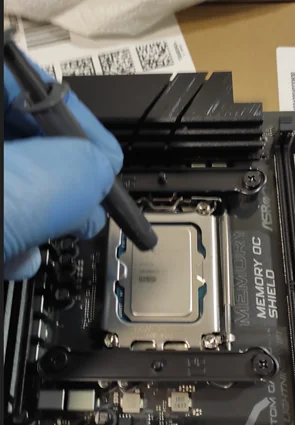
Jetzt den Kühlerkörper aufsetzen und montieren. In der Mitte wo ein Lüfter sitzt wird der Kühlkörper oben und unten verschraubt. Nicht anknallen, Handfest anziehen genügt.
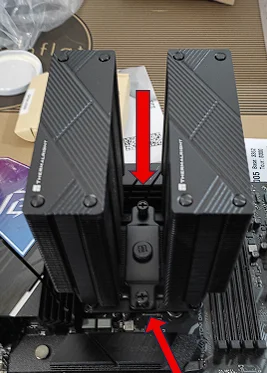
Dann noch die Ram einbauen und die Lüfter auf den Kühlkörper montieren.


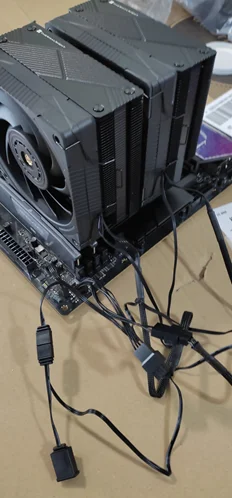
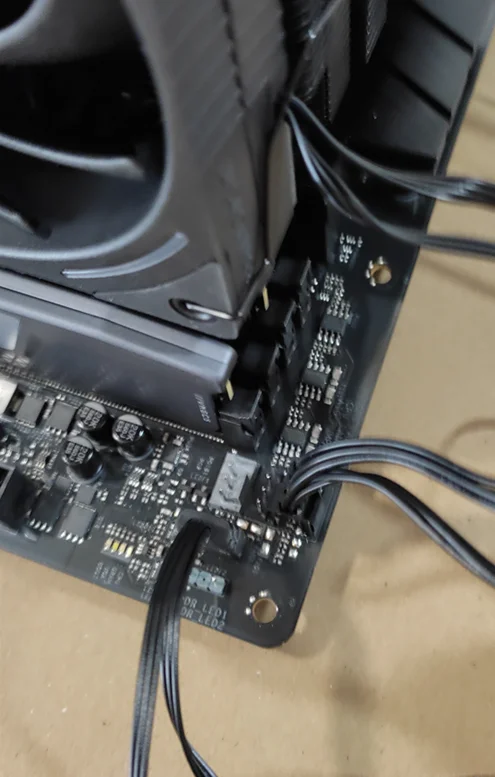
Der Kühler ist fertig montiert. Kabeln für Strom und RGB gleich mal angesteckt.
Jetzt pack ich mal das Netzteil aus und such mir die Kabeln, die für deinen Pc notwendig sind.
Das ist der Vorteil eines modularen Netzteiles, man verwendet nur die Kabel die man fürs bauen braucht, die sind auch nicht fix drauf am Netzteil, somit ist das eine Erleichterung beim verlegen der Kabel. Bei einem non modularen Netzteil hat man sämtliche Kabel fix am Netzteil, ist auch hinderlich bei kleineren Gehäusen – denn bei manchen Gehäusen muss man den ATX12V vor der Boardmontage einfädeln. Dann hast bei den nonmodularen Dingern immer die ganze Kabelwurscht da unds Netzteil dranhängen.
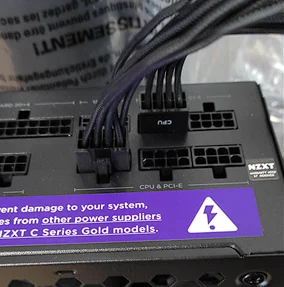
Beachte den Warnhinweis! Immer nur die Originalkabel des Netzteils verwenden! Die Stecker sind zwar genormt, aber nicht die Pinbelegung, diese ist herstellerspezifisch. Auch keine Kabel von einem anderen Netzteil des selben Herstellers nehmen. Nur Kabel verwenden, welche ausdrücklich für genau dein Netzteil geeignet sind.

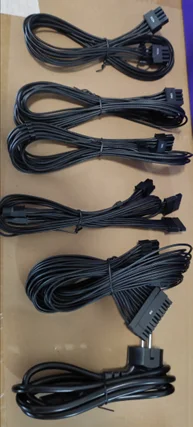
Da die ganzen Komponenten immer stromhungriger werden gibt’s zusätzliche Spannungsversorgung extra für die Cpu.
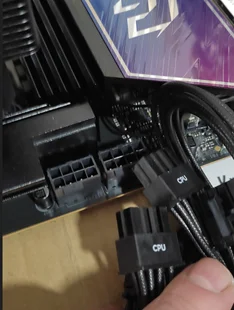
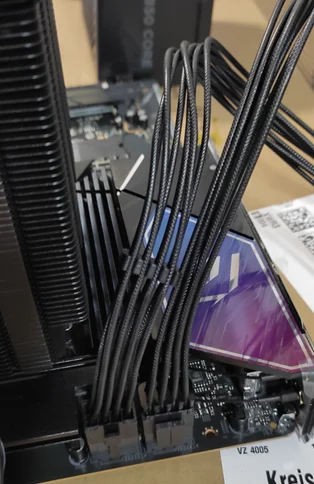
Auch am Netzteil darauf achten das man alles richtig einsteckt. Die Stecker sind angeschrieben, das Netzteil auch.
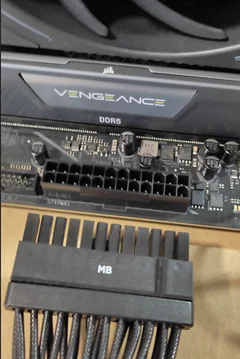
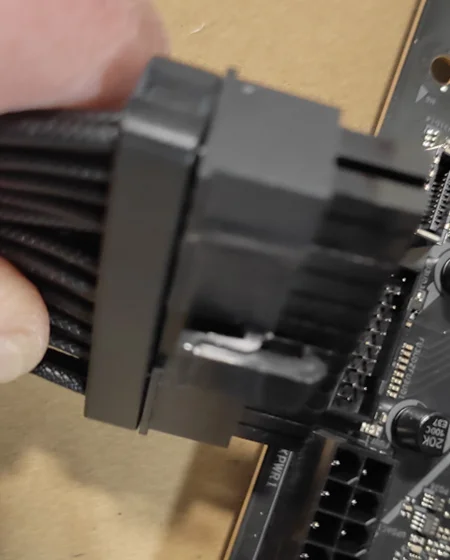
Das ist die Stromversorgung fürs Motherboard, auf die richtige Seite achten, jeder Stecker hat Clips. Die gehen durchaus streng rein. Verkehrt rum geht mit roher Gewalt, bei Power On ist dann alles tot.
Nun geht’s an den Einbau der Grafikkarte.
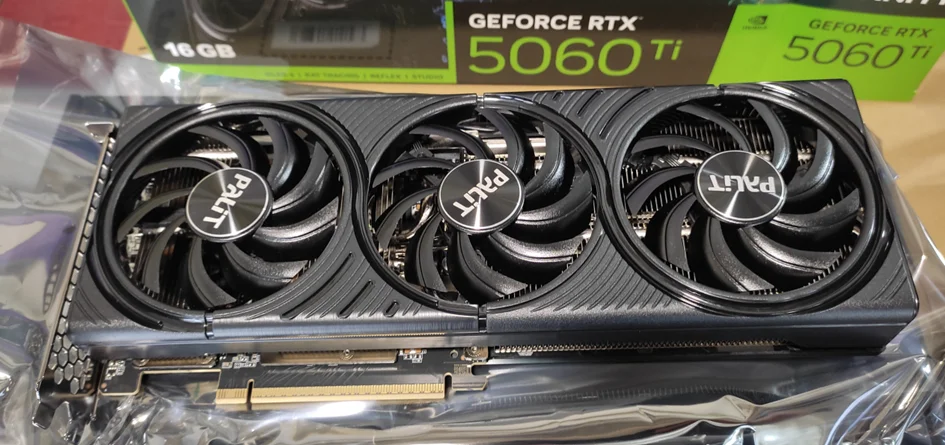
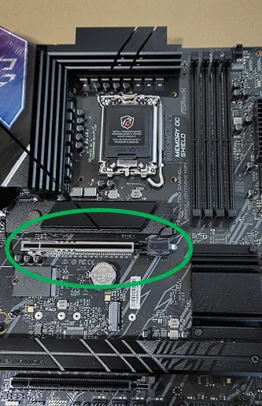
Diese kommt hier in den PCIE1 x16. Um die Karte aus dem Slot zu entfernen muss man rechts den Arretierungshebel drücken.
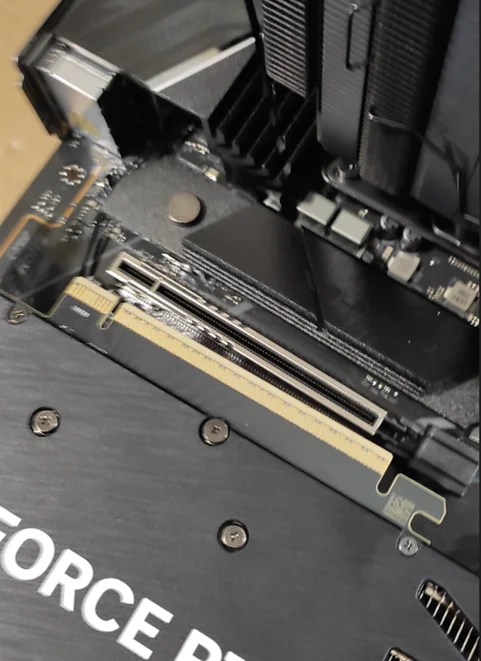
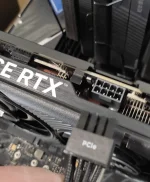
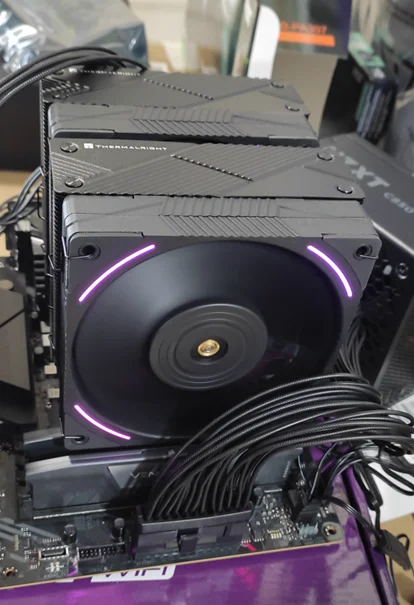
Nun noch der Stromanschluss.


Jetzt noch den Monitor, Maus und Tastatur anstecken, Monitor an der Graka anstecken, nicht an die iGpu – somit weiß ich gleich ob die Graka ein Bild ausgibt. Nochmal sämtliche Kabel am Board kontrollieren. Passt! Es ist mal alles gebaut und angeschlossen. Nun kann ich starten – aber wie ohne Gehäuse und Powertaste? Ganz einfach - man überbrückt mit einem schmalen Schraubenzieher die Power Pins.
Nun kommt der große Moment – springt der Pc an wie er soll? Und siehe da, RGB leuchtet, Lüfter drehen.

Sehr schön, ein buntes Bild hab ich auch. Gleich mal die Bios Version checken - 1.14 (Pfeil). Die aktuelle Version ist 3.21. Also Bios auch flashen. Man sieht im Bild die Cpu wird erkannt (270K Plus), darunter die Ram, unten steht Adata, also auch die Nvme kennt er auf Anhieb.
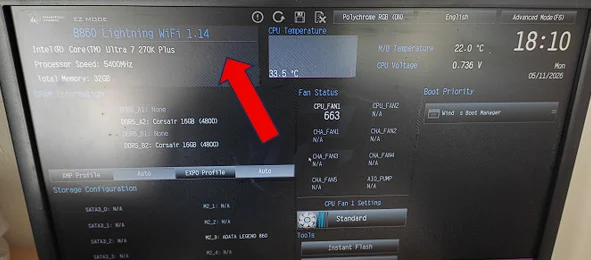
Es wird alles erkannt. Das ist mal sehr, wirklich sehr gut!
Erspart einen Haufen umscheissen. Denn wenn er ein Bauteil nicht kennt wird die Fehlersuche schwierig, da ist es gut das dein Board Diagnose Leds hat. Wenns komplizierter wird hilft ein gleiches System zum Gegentesten. Ausschlussverfahren: Wird die Cpu im anderen Pc erkannt? Bei Ram und Nvme kann man andere Slots hernehmen, aber wenn die auch nicht wollen braucht man wieder anderen Ram um den auszuschliessen und/oder auch ein anderes Board usw. Ist dann auch bei der Grafikkarte so.
Abschnitt 2 – Einbau ins Gehäuse
Jedes Gehäuse ist individuell und anders aufgebaut. Somit ist es mal zeitaufwendiger, bei Standardgehäusen geht’s schneller. Das LianLi O11 Dynamic Mini V2 Flow hatte ich zum ersten Mal, dementsprechend brauchte ich auch länger. Weiters musste ich die Frontlüfter zwecks Boardmontage ausbauen, das Frontpanel von unten im Standfuß nach oben in den Deckel montieren. Also wird das Handbuch studiert, wie ist vorzugehen. Zumindest ist die Anleitung mal besser als bei Ikea.
Ich beginne mit der Demontage von den Seitenwänden und dem Deckel. Die Schutzfolie am Glas bleibt dran. Sicher ist sicher, Fensterputzen will ich nachher auch nicht.

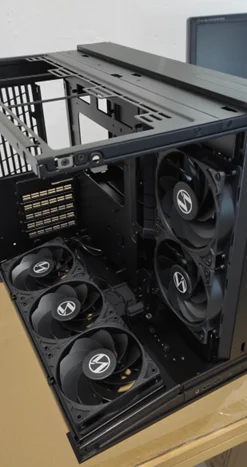
Danach werden die drei Bodenlüfter ausgebaut, diese verdecken die unteren Montagelöcher vom Motherboard.
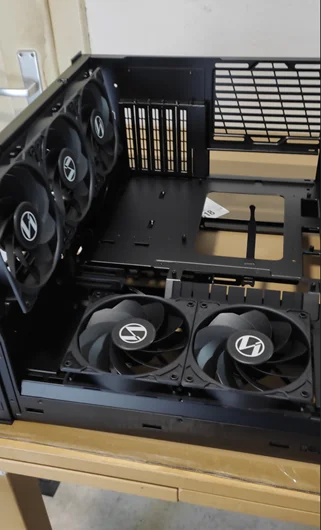
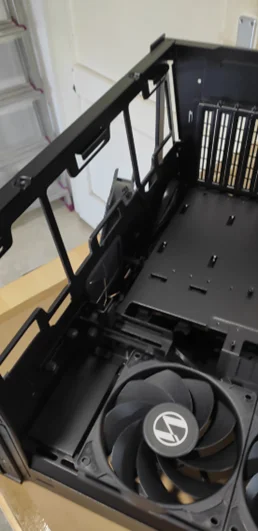
Das Frontpanel ist standardmäßig unten montiert, es soll in den Deckel. Im Foto ist die Blindkappe im Deckel zu sehen, Ansicht von innen unten mit den Schrauben. Die Blende muss raus.

Die Blende demontiert im Gehäusedeckel.
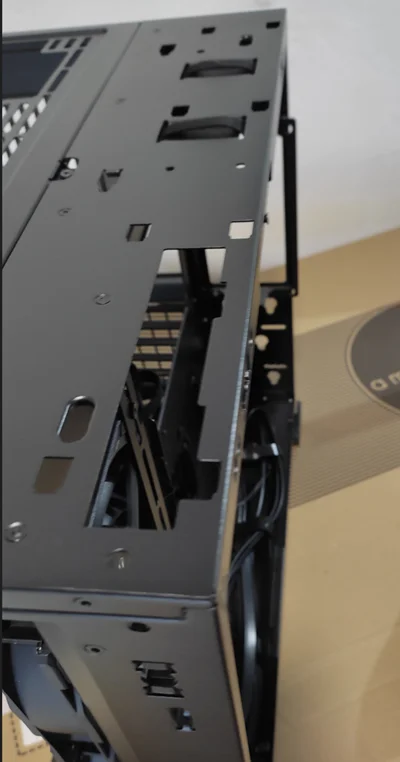
Hier ist das Frontpanel im Standfuß zu sehen, auch das muss raus.
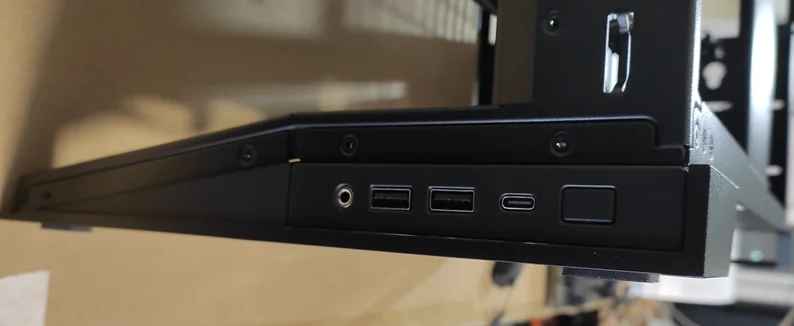
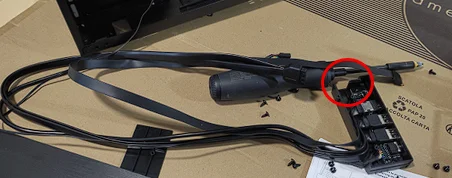
Das demontierte Frontpanel mit zig Schrauben. Es liegt dem Gehäuse eine Anleitung bei, für die Deckelmontage muss man die Kabel umlegen. Hier original, Kreis ist der Kabelausgang für die Deckelmontage.
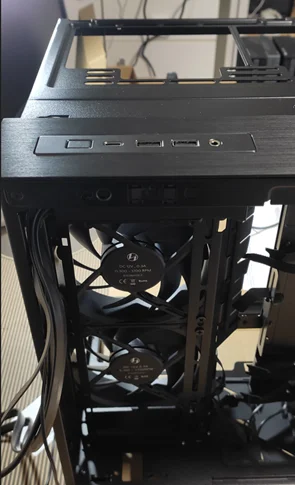
Verkabelung umgelegt, Frontpanel in den Deckel geschraubt.
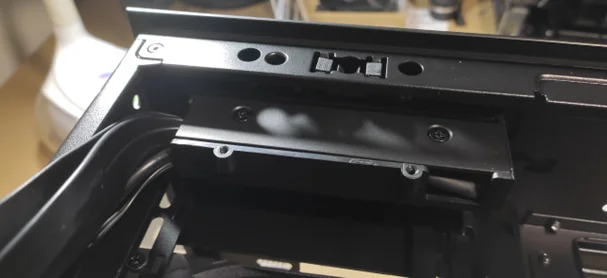
Von der Bordmontage habe ich keine Fotos, hier ist das Board fertig verschraubt. Das Board wird auf Abstandhalter geschraubt, diese sind meist im Gehäuse vormontiert, je nach Boardgröße (E-ATX, ATX, mATX, ITX) muss man die Abstandhalter in die vorgesehenen Löcher schrauben. Hier haben wir ein ATX Board.

Nun erkennt man warum die Bodenlüfter ausgebaut werden müssen – weil man sonst keinen Platz hat um das Board anzuschrauben und man kommt nicht zu den Anschlüssen. Zu sehen sind die Montageschrauben vom Board, der rechte Stecker ist fürs Frontpanel der Ein/Aus Schalter, der linke Stecker ist der Lüfteranschluss für die zwei Frontlüfter (Cha Fan1). Die Kabel wurden von hinten verlegt – im sichtbaren Bereich sowenig Kabel wie möglich verlegen, ist nicht nur eine optische Sache, die sorgen auch für Verwirbelungen des Luftstroms.
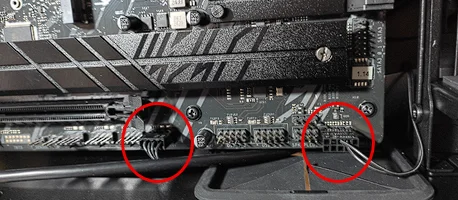
Das ist die linke untere Ecke vom Motherboard, zu sehen der dritte Montageschrauben und der Stecker fürs Audio.
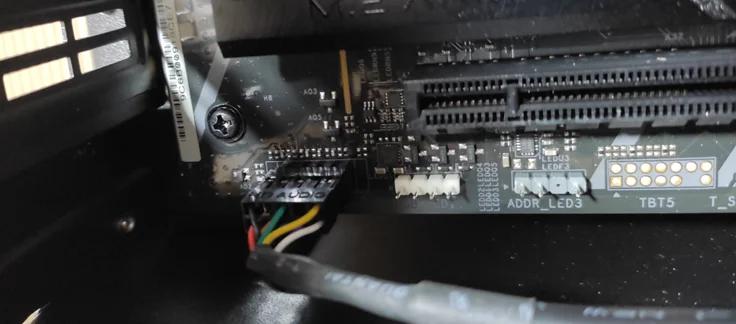
Auf dem Bild sieht man die rechte obere Ecke vom Board, angesteckt ist die Stromversorgung für den Cpulüfter (CpuFan1), das aRGB Kabel für den Cpulüfter – dient zur Steuerung der Beleuchtung. Weiters ist der Hecklüfter angesteckt. Im rechten Bild noch zu sehen die Flachbandkabel für Usb 3.0 und Usb C. Der breite Stecker ist die Stromversorgung vom Board (ATXPWR).

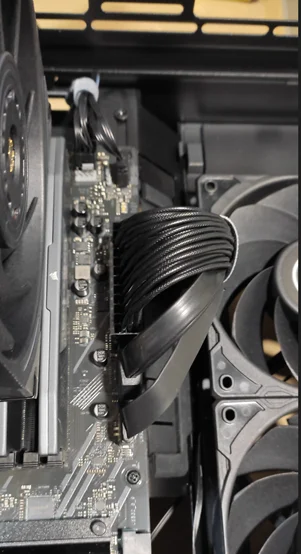
Gesamtansicht ohne Bodenlüfter und Grafikkarte, daneben ist alles fertig montiert und verkabelt mit eingebauter Grafikkarte. Die integrierte Grakahalterung des Gehäuses wurde natürlich auch eingestellt.
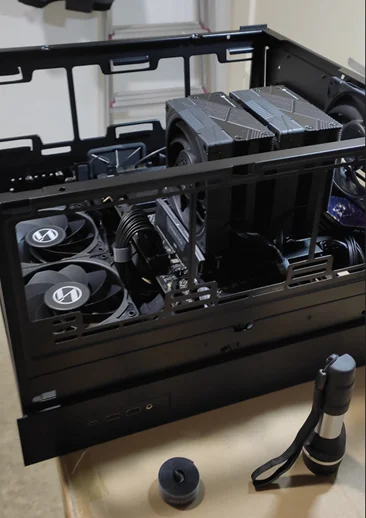
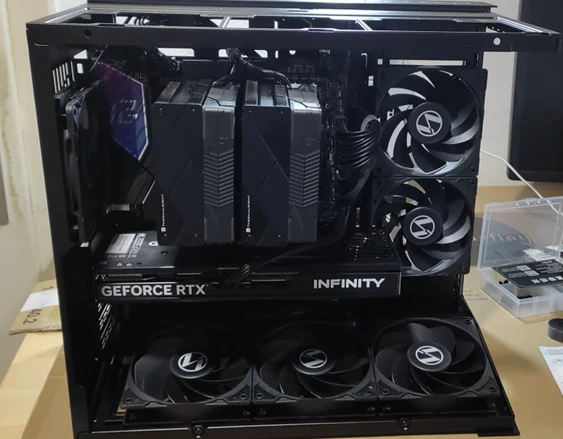
Bei dem Gehäuse bietet sich ein semipassives Netzteil an. Ein semipassives Netzteil sollte man immer mit dem Lüfter nach oben montieren, da die warme Luft aufsteigt. Bei Gehäusen bei denen das Netzteil am Boden montiert wird steigt also die warme Luft ins Gehäuseinnere. Wenn aber eine gewisse Last anliegt und der Lüfter anspringt, saugt der die warme Gehäuseluft zur Kühlung an. Da ist es bei vielen Gehäusen eher ratsam das Netzteil umzudrehen, den Passivmodus nicht zu nützen sondern den Lüfter dauerhaft einzuschalten – sofern das Netzteil diese Funktion hat.
Das Netzteil wird hier „stehend“ montiert. Das hat den Vorteil das im passiv Modus (der Lüfter dreht nicht) die warme Luft seitlich nach oben rausgeht. Ein semipassives Netzteil macht hier Sinn. Braucht das Netzteil die Kühlung, saugt es von Aussen an und kühlt sich mit Raumtemperatur und nicht mit 50 oder 60 Grad Gehäusetemperatur. Somit rennt das NZXT auch unter Last flüsterleise.
Seitenansicht mit Netzteil – das Ding mit dem großen Propeller ist semipassiv. Bild daneben mit geschlossenem Deckel.
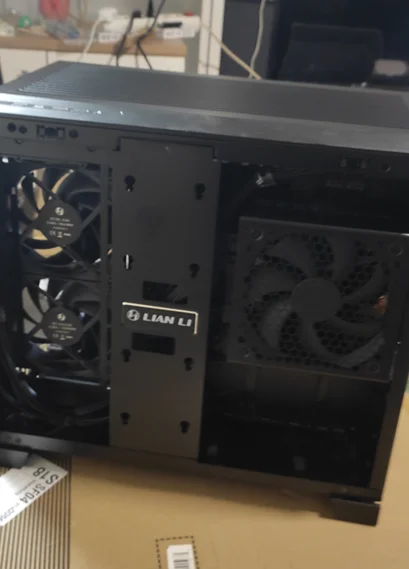
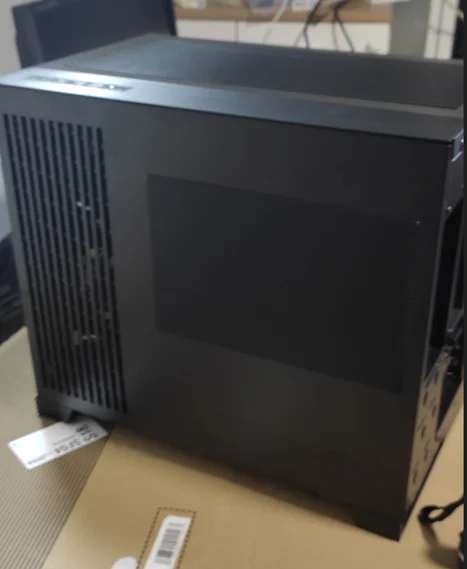
Noch ein paar Bilder von der rückseitigen Verkabelung:
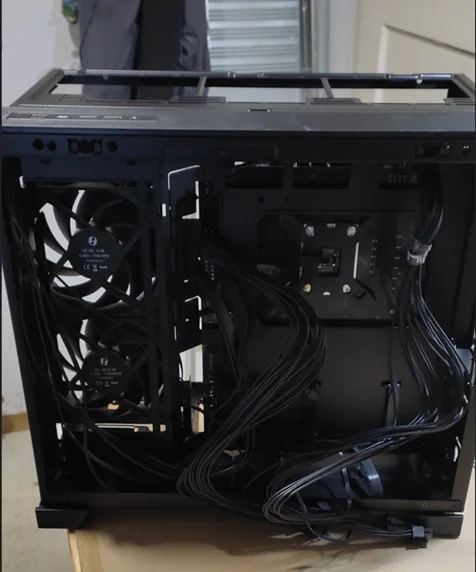

Im Bild rechts neben den Lüftern ist die senkrechte Halterung für zwei 2,5“ SSDs zu sehen. Der freie Platz unter dem Netzteil ist für zwei Festplattenkäfige, geeignet für 2,5“ und 3,5“ SSDs und HDDs.
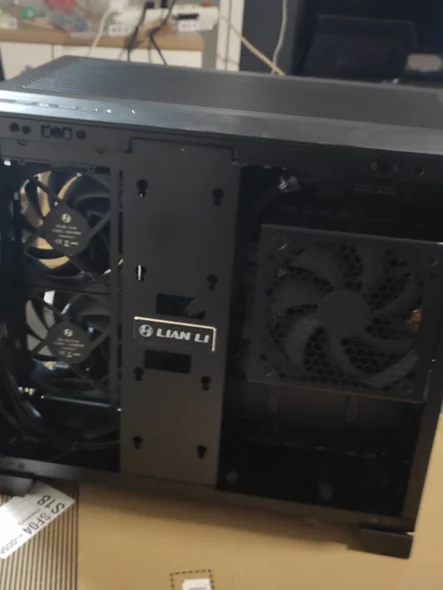
Der fertig gebaute Pc. Die Ansicht ohne Glasfront:
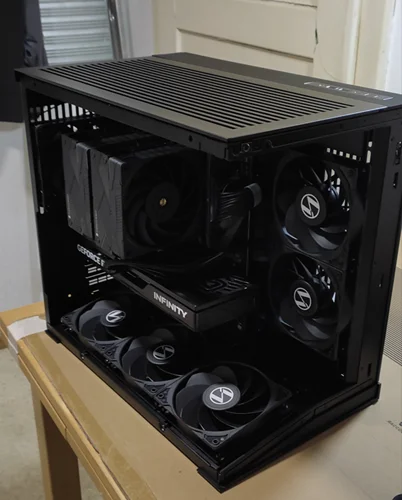
Wenn man den Einbau ins Gehäuse und die Verkabelung betrachtet, wird der erstmalige offene Aufbau und Test des Pcs etwas nachvollziehbarer und verständlicher. Baut man alles gleich ins Gehäuse ein und es treten Fehler auf, kann man meist wieder alles zerlegen.
Mein Fazit zum Gehäuse:
Das LianLi O11 Dynamic Mini Flow ist ein kompaktes top Gehäuse, mit einigen individuellen Gestaltungsmöglichkeiten, auch für neun 120er Lüfter oder AiO Kühlungen ist Platz. Auch bietet es genug Plätze für Festplatten. Ein semipassives Netzteil passt perfekt zu dem Gehäuse. Weiters hats für ein Aquarium einen super Airflow, wie sich später beim Testen und Einstellen noch herausstellt. Die Verarbeitung, Blechstärke, Entgratung, Schraubengewinde und Zubehörausstattung (Reserveschrauben, Kablebinder) ist sehr gut.
Einen Kritikpunkt habe ich, es ist kein Hecklüfter dabei.
Das bietets:
Kabelmanagement, Staubfilter, vertikale Mainboard-Position einstellbar, kompatibel zu Mainboards mit rückseitigen Mainboard-Anschlüssen, Grafikkarten Halterung, PCI-Steckplätze vertikal montierbar, Sichtfenster aus Glas, Mehrkammerdesign.
Abschnitt 3 – Bios und Installation
Jetzt geht’s ans Einrichten und installieren. Mit geschlossenem Gehäuse zwecks Lüfterlautstärke und Temperaturen. Schließlich wird’s auch so aufgestellt. Ein offenes Gehäuse verfälscht das Ergebnis.
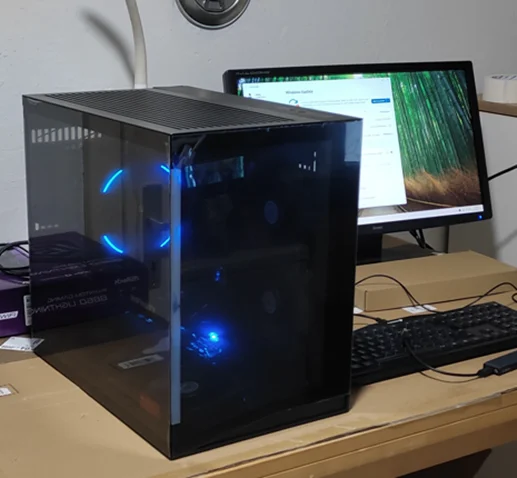
Was wurde im Bios gemacht:
Nun bin ich im erstmal im Bios fertig. Weiter geht’s mit Windows installieren, sämtliche notwendige Treiber (Audio, Netzwerkkarte, BT und Wifi, Lan, Grafikkarte), Office, Browser mit den AdBlockern und was man so benötigt inkl. Windowsupdates auf tagesaktuellem Stand. Auch das Programm von ASRock für die RGB Spielerei wurde installiert. Auch das ist gut, einmal eingestellt muss es nicht mitlaufen, nicht so wie zb. iCue von Corsair. Das Programm hat bei vielen schon für Probleme gesorgt.
Cinebench 23, Furmark und HWInfo zum Stressen von Cpu, Grafikkarte und zur Überwachung von Temperaturen, Spannungen werden noch installiert und gestartet. Während das läuft werden die Lüfter mit FanControl eingestellt, und zwar so das die Temperaturen im grünen Bereich sind und die Lüfter nicht hörbar sind. Was anfangs etwas schwierig war, die Cpu hat ohne Ende geboostet und 250 Watt auf Anschlag gesaugt, somit war die auch dauernd im Temperaturlimit.
Also mal im Bios PL1 und PL2 kontrolliert. Was seh ich da? Alles offen, gehört nach Intel Vorgaben für diese Cpu (PL1 125 Watt, PL2 250 Watt, Dauer 56 sek.) noch eingestellt. Pc neugestartet, plötzlich kann ich es wie gewünscht einstellen. Nun ist der Pc unter Last unhörbar mit angenehmen Temperaturen.
Der Pc wurde beim Streßtest richtig hochgeprügelt, alle 24 Kerne laufen auf 100% Leistung – dieses Szenario gibt es bei normaler Benützung nie.
Nachdem das erledigt ist werden die ermittelten Werte der Lüfter ins Bios eingetragen und FanControl muss nicht permanent im Hintergrund mitlaufen. Der Stresstest lief auch erfolgreich ohne Absturz, ist natürlich ein gutes Zeichen, das zeigt das der Ram stabil läuft und das durchgeführte Übertakten im Bios erfolgreich war. XMP aktivieren ist bereits übertakten, es gibt da vordefinierte Profile im Bios. Diese Profilwerte können aber je nach Ram durchaus nicht richtig passen bzw. nicht funktionieren – dann muss man sich manuell hintasten, was dauert....
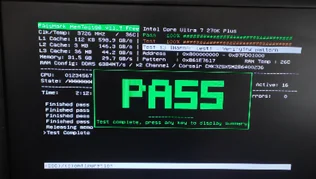
Nachdem ich noch genug Zeit hatte, habe ich mit memtest68 einen Bootstick erstellt. Von diesem Stick wird der Pc gestartet und memtest68 ausgeführt. Hat den Vorteil das kein Windows geladen wird und somit unnötig Ram belegt. Das Programm dient rein zur Fehlerüberprüfung des Rams und dauert ungefähr 2 bis 2,5 Stunden. Test passt!
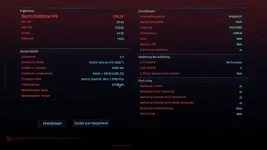
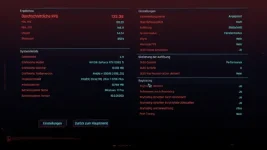
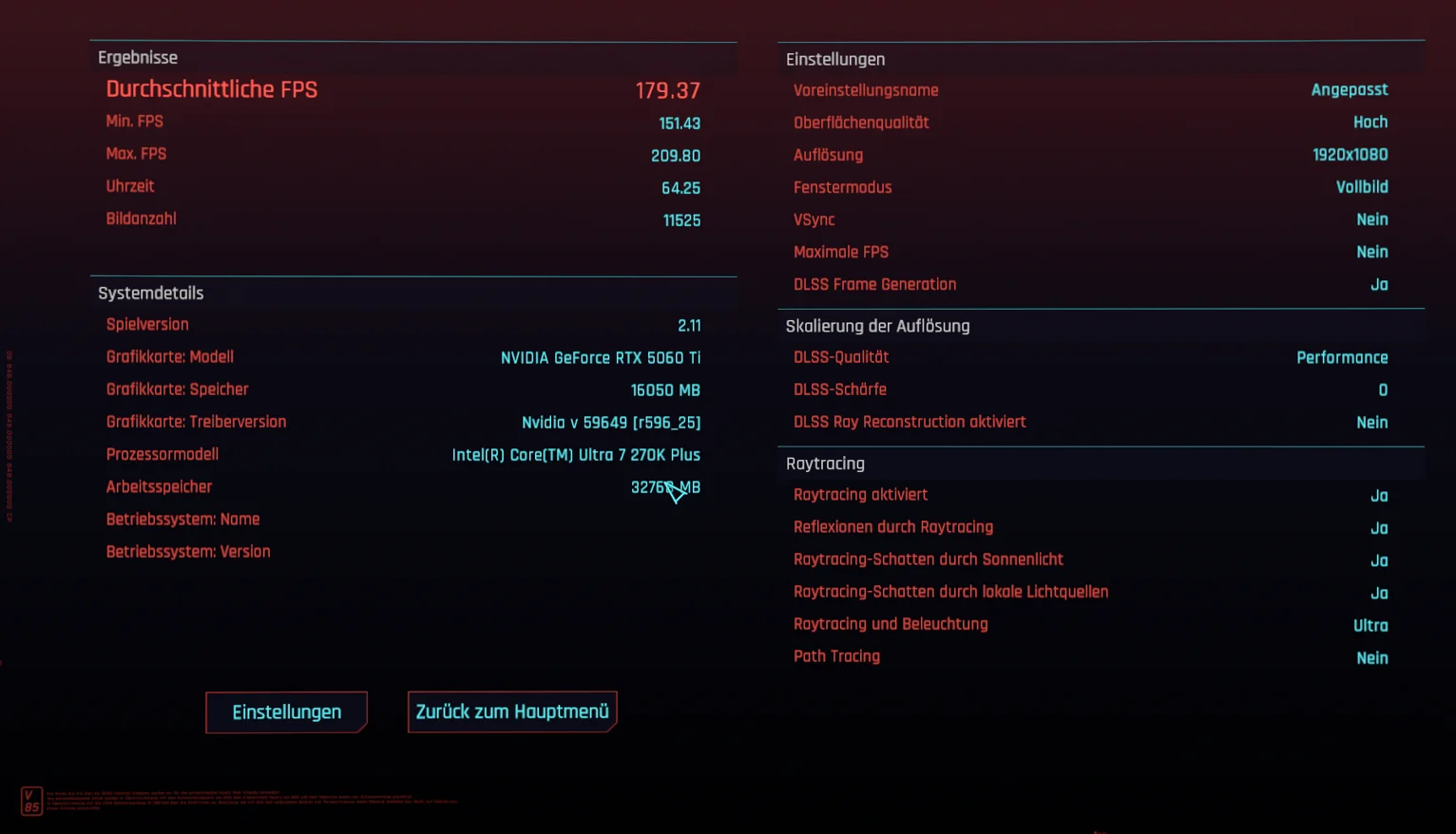
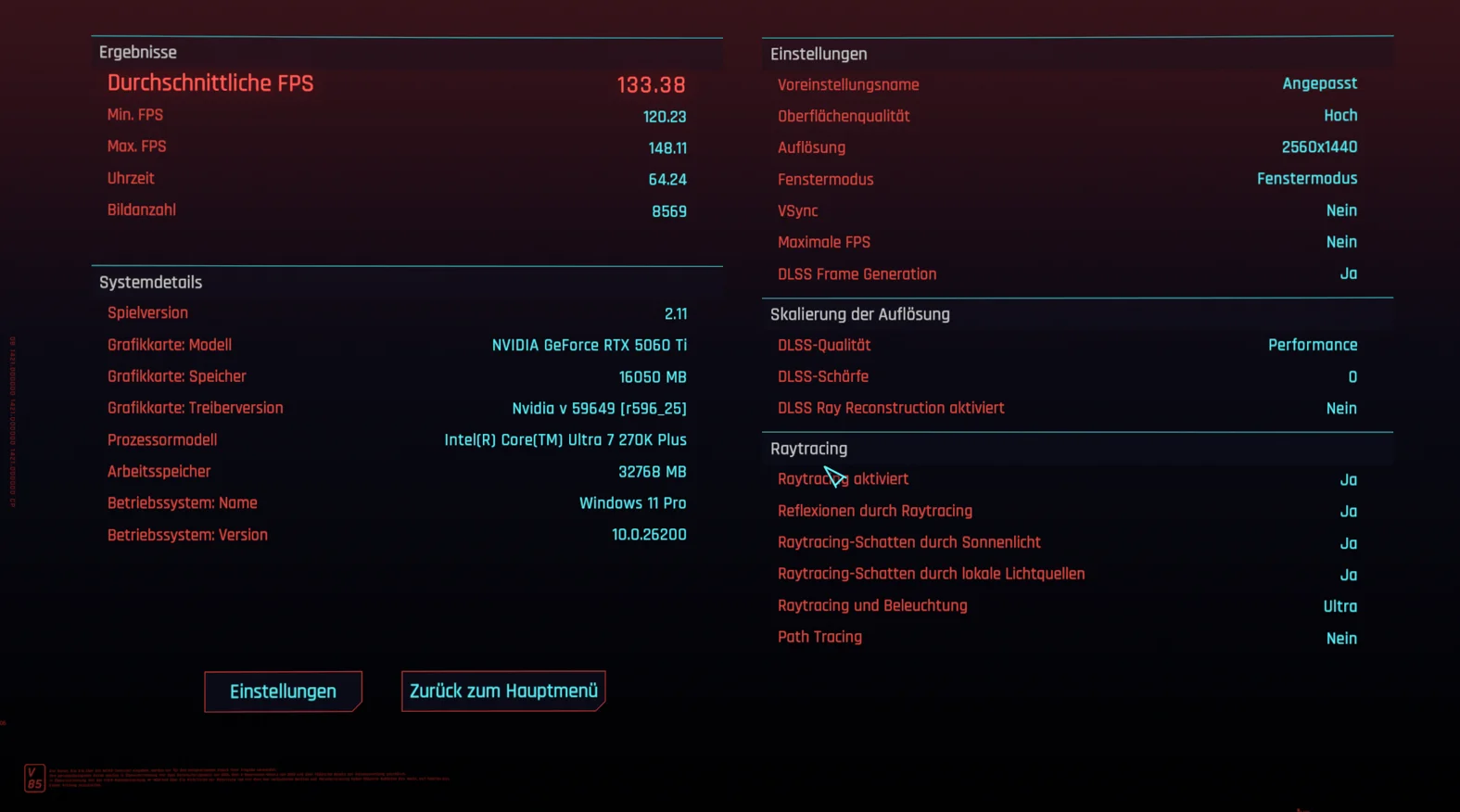
Die normale Benützung wurde dann noch beim Cyberpunk Benchmark zocken (soll die Alltagslast simulieren) getestet. Hab dann auch noch ein bissl gespielt, man hört die Gehäuselüfter, Cpulüfter unds Netzteil nicht – haut hin. Auch die Grafikkarte schnurrt angenehm leise dahin. So solls sein!
Die 5060ti werkt auch ganz passabel.
179 FPS bei 1920x1080
133 FPS bei 2560x1440
67 FPS bei 3840x2160

Somit ist dein Pc fertig, bereit für den Einsatz um gute Dienste zu leisten und viel Freude und Nutzen zu bringen!
Etwas enttäuscht spricht Jill darüber mit ihrer Freundin, sie bietet an es auf ihrem Pc zu spielen, welches natürlich keine Dauerlösung darstellt.
Als mir das mein Freund Kratos (47, Name von der Redaktion geändert) erzählte, fragte ich beiläufig muss ich einen Pc bauen? Aktuell ist alles sauteuer… Kratos kuckte mal nachdenklich, dann war er doch sehr angetan von dieser Idee und wir unterhielten uns darüber.
Ich gab ihm etwas Info für Jill, also mit welchen Kosten man rechnen muss, was will sie generell noch spielen, in welcher Auflösung usw., auch erwähnte ich den Gebrauchtmarkt, aber dieser fällt generell weg. Ich sagte dann zu Kratos, am besten ist es aber wenn ich mit Jill direkt spreche, denn über 17 Ecken bringt das nix.
Jill arbeitet in einem techn. Beruf, fährt mit einer 800er BMW durch die Gegend. Von Pc Hardware hat sie keine Ahnung, ist aber daran sehr interessiert.
Also hab ich mich mal mit Jill zu einem Beratungsgespräch getroffen, auch die Handynummern und Emailadressen gleich ausgetauscht. Zuerst mal einige Gehäuse zur Auswahl gesendet, Benchmarks zu den Cpus und Grafikkarten, Material zum Einlesen.
Weiters kam die Frage wie das ist zwecks Garantieleistungen bei Fertig Pcs oder Selbstbau. Ein Fertigpc ist mal um einige Hunderter teuerer, meist schickst die ganze Kiste ein, wenns was hat. Bei Selbstbau gibt’s genauso die Garantie, da schickt man halt dann nur das defekte Teil ein.
Ausserdem ist Pc bauen schön, das begründete ich wie folgt:
- Angefangen wird mit dem Teile auspacken. Man beginnt auch bei der Bierkiste und trinkt das Unboxingbier
- Man überlegt die weitere Vorgehensweise, dazu braucht man ein Nervenbier
- Baubeginn - Startbier
- Pinkeln
- Wenn der Kühler mit der Cpu verheiratet ist, gibts das Hochzeitsbier
- Sind alle Kompomenten verbaut trinkt man das Teileverbautbier
- Wenn die Kabel verlegt sind nimmt man sich für das Verkabelungsbier Zeit
- Nun macht man mal Pause, raucht eine und trinkt dazu das Pausenbier
- Dann kommt das Biosupdatebier
- Dann geht man mal pinkeln
- Das erste PCstartbier ist angesagt
- Ist die Windowsinstallation abgeschlossen kommt das Windowsbier
- Dann das Bioseinstellungsbier
- Bei AMD trinkt man auch das Memory Training Bier um die Wartezeit zu überbrücken
- Pc starten und einrichten mit einem Einrichtungsbier
- Ist alles wie gewünscht installiert, haut man sich das Installationsbier rein
- Wahrscheinlich mal wieder Pinkeln
- Durstig ist man auch mal, also trinkt man zur Abwechslung ein Bier
- Testet man die Kiste gibts das Benchmarkbier
- Ist alles abgeschlossen kommt das Durchschnaufungsbier
- Danach entleert man den Rest der Kiste, das sind die Stolz- und Freudenbiere
Ein Hinweis in eigener Sache: Liebe Leser, holt euch ein Bier oder irgendein Getränk, damit es nicht zu trocken wird, die Lesezeit des Artikels ist durchaus noch länger.
Die Beratung ging dann mal elektronisch hin und her, mit Fragen ihrerseits und erklärenden Antworten meinerseits. Beim nächsten Treffen mit Jill konnten wir schon konkret über einen möglichen Pc sprechen. Da wurde auch eine andere Richtung eingeschlagen, weg vom reinen Spiele Pc, hin zu einem guten Allrounder. Den Intel 270KPlus als Geheimtipp hab ich ihr schon verraten, weiters auch das Gegenstück von AMD.
Jill hat in ihrer schulischen Ausbildung mit dem Autodesk Inventor gearbeitet, dieses Programm beherrscht sie perfekt. Da Zuhause auch ein Bambo Lab 3D Drucker vorhanden ist, werkt sie mit dem Inventor, sie möchte auch mit Blender anfangen. Deshalb meinte Jill, sie hat in ihrer engeren Auswahl zwei Cpus, den Intel 270Kplus und den AMD 9950X, was ich davon halte.
Auf den Hinweis zum Budget meinte Jill sie geht von 1500 rauf auf 2000 Euro. Meine Augen leuchteten, damit kann man schon was tolles bauen.
Da nun Rendering ein Kriterium ist kommt Pugetbench ins Spiel, da gibt’s einige gute Benchmarks für den Inventor, Davinci Resolve, Premiere Pro und noch einige Programme. Der 270Kplus hat gegenüber dem 9950X immer besser abgeschnitten. Intels Quick Sync Funktion ist bei einigen Programmen auch von Vorteil, man kann zusätzlich auch die iGpu verwenden. Bei den Grafikkarten ist Nvidia durch die Codecs im Vorteil, da fallen die AMD Karten leider raus - rein zum Zocken wärs wurscht. Die Intel Cpu ist auch um 180 Euro günstiger.
Ich hab dann Jill zwei Systeme zusammengestellt, mit ihrem Wunschgehäuse, 32 GB Ram, 2 TB Nvme, der 5060Ti mit 16 GB, Netzteil mit 850 Watt (auch wenns nicht nötig ist, aber sollte mal eine stärkere Graka verbaut werden), einmal mit Intel und das zweite mit der AMD Cpu.
Sie hat sich das mal durchgesehen, sehr angetan vom Intel, meinte sie wie schauts aus gleich mit 64 GB bauen. Naja, da sprengen wir das Budget massiv. Man kann aber später immer noch 32 GB komplett baugleiche Ram dazustecken (2x16) sollte der Ram zuwenig sein. Da ist Intel sogar eher im Vorteil, da AMD mit Vollbestückung mit langsamerer Ramgeschwindigkeit fährt. Intel ist da nicht so „heikel“.
Dann kam noch die Frage vom Stromverbrauch auf, da erklärte ich ihr noch den Unterschied TDP bei Intel und bei AMD. Bei Intel sind die TDP (Thermal Design Power) die tatsächliche Verlustleistung in Watt. Beim Intel 270Kplus sind das 250 Watt die der max. 56 Sekunden boosten darf.
Bei AMD ist die TDP Angabe als Richtwert für die Kühlung zu sehen, damit der Basistakt dauerhaft gehalten wird, der tatsächliche maximale Verbrauch heißt PPT (Package Power Target) und liegt bei dem 9950X bei 230 Watt. Da gibt’s auch ne Faustregel bei AMD: TDP Wert x 1,35 ist PPT. Da das mit den TDP bei AMD etwas "verwirrend" ist, sollte man bei AMD den Cpukühler etwas stärker wählen, zumindest bei dieser Cpu auf jeden Fall. Ansonst ist AMD sehr sparsam unterwegs.
Nachdem dieser Unterschied beim Verbrauch nicht groß ist, so ein Lastszenario auch selten vorkommt, entschied sich Jill für das Intel System, preislich günstiger, und lt. Benchmarks auch leistungsfähiger.
Jill meinte dann machen wir das so, bestellen wir. Ich sagte überleg noch etwas, schau dir nochmal alles durch, vor allem die Gehäuse, solls doch etwas RGB haben, schlaf einfach noch ein paarmal drüber.
Wir hatten dann noch ein paar kleine Änderungen beim Board und Cpukühler zwecks der Optik, diese spielt natürlich auch eine Rolle. Final geworden sind es diese Komponenten:
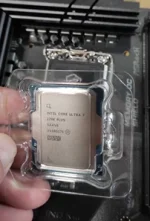
- Lian Li O11 Dynamic Mini V2 Flow
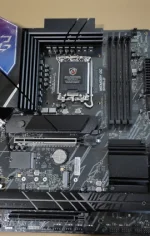
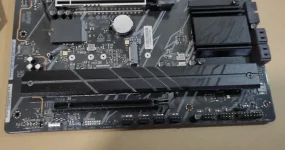
- ASRock B860 Phantom Gaming Lightning Wifi
- Corsair Vengeance 2x16 GB, 6400 MT/s
- Intel 270K Plus
- Palit RTX 5060 Ti 16 GB Infinity 3
- Adata Legend 860 2 TB
- 1x Arctic P12 Pro Pst (Auspuff fürs Gehäuse)
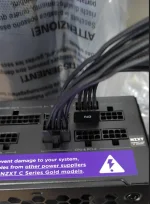
- NZXT C850 Gold Core
- Thermalright Phantom Spirit EVO
Miss Jill Valentine, wie erwähnt sehr technisch interessiert, will beim Pc bauen dabeisein. Sag ich natürlich sehr gerne. Zeitlich geht’s bei ihr aber nur am Wochenende. Der Zeitpunkt passt gut, laut Bestellungen soll alles bis Freitags hier sein. Da ich aber immer zuerst einen offenen Aufbau mache und die Kiste mal starte bevors ins Gehäuse geht, brauche ich alle Teile.
Leider lief das mit der Bestellung nicht so. Am Freitag war bis auf den Ram alles hier, der Ram kam erst Montags also wurde das mal nix mit geplantem bauen am Wochenende. Jill war natürlich etwas enttäuscht. Sag ich dann müssen wir es wochentags am Abend machen, auf zweimal oder so, je nachdem wie es läuft. Abends wollte sie nicht, das wird ihr zu spät, ob ich den Pc nicht alleine bauen kann.
Jill bist dir da sicher? Dein erster Pc und du baust nicht mit? Ja leider, ganz enttäuscht, sie will eben den Pc schon verwenden und nicht bis zum Wochenende warten. Ich konnte das natürlich nachvollziehen, leid tat sie mir auch, da bot ich ihr an ein Bautagebuch zu machen, Fotos, mit Dokumentation und Erklärungen dazu.
Sie meinte diesen Aufwand tust du dir an? Ja, ich mach das für dich bzw. euch, Kratos ist ja ein guter Freund von mir und er möchte das sicher auch sehen bzw. lesen.
Hätte ich lieber mal meine Klappe gehalten….
Da ich aber zu meinem Wort stehe habe ich ein Bautagebuch gemacht, dieses möchte ich nun hier mit euch teilen. Vielleicht regt es ja den einen oder anderen Leser zum selber bauen an, schwierig ist es nicht und Spaß machts auch!
Noch ein Hinweis: Es soll bitte keine Diskussion übers Bauen entstehen, jeder hat eine andere Herangehensweise und baut etwas anders, bevorzugt zb. gleich den Einbau ins Gehäuse, trägt die WLP anders auf usw.
Was nun folgt ist das Bautagebuch für Jill, gegliedert in drei Abschnitte:
Abschnitt 1 – Offener Aufbau
Ich mache einen offenen Aufbau, läuft alles wird’s ins Gehäuse gebaut. Macht insofern Sinn bei der Fehlersuche – sollte was sein. Denn im Gehäuse wird’s schwieriger, alles ist verkabelt und verschraubt.
Den Beginn mach ich mit dem Einbau der Nvme (Festplatte). Ein beschriftetes Wärmeleitpad ist inkludiert, das hab ich auf die Chips geklebt. Das Wärmeleitpad hat den Sinn die Wärme der Chips vollflächig abzuführen.
Eingebaut wird’s hier, unter dem Kühlkörper ist Platz für zwei Nvme SSDs mit PCIe 4.0, die Nvme wird auch von den Bodenlüftern im Gehäuse schön kühl gehalten.
Mit Schnellverschluss, kein Schrauben notwendig zum fixieren.
Hier ersichtlich die M2 Slots am Board, blau ist PCIe 4.0 Steckplatz, Rot PCIe 5.0.
Bei den Nvmes ist der Unterschied nicht nur die Geschwindigkeit sondern auch die Hitzeentwicklung der Nvme mit PCIe 5.0 und der Preis. Es ist PCIe 4.0 schon extrem schnell.
Weiter gehts mit dem Motherboard, die Schutzabedeckung vom Sockel ist noch drauf, da kommt die Cpu rein.
Sockelklappe offen, Abdeckung raus. Beim Einlegen der Cpu die Richtung beachten. Es gibt einen Pfeil an der Cpu und auf dem Sockel – verkehrt rum und Sockelklappe zu, dann ist Board und Cpu kaputt, denn das geht durchaus schwer zu, der Anpressdruck ist schon groß.
Wie der Sockelname LGA 1851 sagt, sind es 1851 Pins. Du kannst gern mal am Foto nachzählen...
Die Cpu verbaut und fixiert.
Nun mach ich mit dem Cpukühler weiter.
Ein Fehler der gern mal passiert (mir nicht...) ist die Folie nicht abzuziehen. Mit dem Heatspreader wird der Kühlkörper auf die Cpu gesetzt.
Da der Cpukühler 1 Kg wiegt, somit sehr schwer ist, hat Thermalright zur Montage eine zusätzliche Backplate vorgesehen, dient zur Versteifung und Montage des Kühlkörpers. Diese wird von hinten aufs Board gesetzt, selbstklebende Streifen sind drauf, erleichtert die Montage ungemein (ansonst Klebeband wie Malerkrepp verwenden wenn griffbereit..). An den Ecken muss man noch den Sockel einstellen, da der Kühler mit mehreren Intel Sockel kompatibel ist. Bei einem AMD gibts ein anderes Montagesystem.
Man sieht die Klebestreifen und das Gewinde.
Das wird nun hier rückseitig am Board durchgesteckt:
Und von vorne verschraubt und somit fixiert.
Halterung für den Kühlkörper oben drauf geschraubt, in der Mitte bei dieser „Nase“ wird der Kühler angeschraubt.
Jetzt wird die Wärmeleitpaste aufgetragen. Diese braucht man als „Wärmebrücke“ und Ausgleich.
Warum muss man da was ausgleichen? Die Heatspreader von Cpu und Kühler sind zwar komplett Plan geschliffen, aber es sind mikroskopisch feine Unebenheiten drin, ohne Wärmeleitpaste gibt’s Lufteinschlüsse, Luft ist kein guter Wärmeleiter. Da die Cpu in Sekundenbruchteilen massiv erhitzt und abkühlt (ein Kern genügt) braucht man einen Wärmeleiter, das macht die Wärmeleitpaste.
Mal die Paste vollflächig dünn verspachtelt und noch einen Klecks mittig drauf, der verteilt sich durch den Anpressdruck des Kühlers.
Jetzt den Kühlerkörper aufsetzen und montieren. In der Mitte wo ein Lüfter sitzt wird der Kühlkörper oben und unten verschraubt. Nicht anknallen, Handfest anziehen genügt.
Dann noch die Ram einbauen und die Lüfter auf den Kühlkörper montieren.
Der Kühler ist fertig montiert. Kabeln für Strom und RGB gleich mal angesteckt.
Jetzt pack ich mal das Netzteil aus und such mir die Kabeln, die für deinen Pc notwendig sind.
Das ist der Vorteil eines modularen Netzteiles, man verwendet nur die Kabel die man fürs bauen braucht, die sind auch nicht fix drauf am Netzteil, somit ist das eine Erleichterung beim verlegen der Kabel. Bei einem non modularen Netzteil hat man sämtliche Kabel fix am Netzteil, ist auch hinderlich bei kleineren Gehäusen – denn bei manchen Gehäusen muss man den ATX12V vor der Boardmontage einfädeln. Dann hast bei den nonmodularen Dingern immer die ganze Kabelwurscht da unds Netzteil dranhängen.
Beachte den Warnhinweis! Immer nur die Originalkabel des Netzteils verwenden! Die Stecker sind zwar genormt, aber nicht die Pinbelegung, diese ist herstellerspezifisch. Auch keine Kabel von einem anderen Netzteil des selben Herstellers nehmen. Nur Kabel verwenden, welche ausdrücklich für genau dein Netzteil geeignet sind.
Da die ganzen Komponenten immer stromhungriger werden gibt’s zusätzliche Spannungsversorgung extra für die Cpu.
Auch am Netzteil darauf achten das man alles richtig einsteckt. Die Stecker sind angeschrieben, das Netzteil auch.
Das ist die Stromversorgung fürs Motherboard, auf die richtige Seite achten, jeder Stecker hat Clips. Die gehen durchaus streng rein. Verkehrt rum geht mit roher Gewalt, bei Power On ist dann alles tot.
Nun geht’s an den Einbau der Grafikkarte.
Diese kommt hier in den PCIE1 x16. Um die Karte aus dem Slot zu entfernen muss man rechts den Arretierungshebel drücken.
Nun noch der Stromanschluss.
Jetzt noch den Monitor, Maus und Tastatur anstecken, Monitor an der Graka anstecken, nicht an die iGpu – somit weiß ich gleich ob die Graka ein Bild ausgibt. Nochmal sämtliche Kabel am Board kontrollieren. Passt! Es ist mal alles gebaut und angeschlossen. Nun kann ich starten – aber wie ohne Gehäuse und Powertaste? Ganz einfach - man überbrückt mit einem schmalen Schraubenzieher die Power Pins.
Nun kommt der große Moment – springt der Pc an wie er soll? Und siehe da, RGB leuchtet, Lüfter drehen.
Sehr schön, ein buntes Bild hab ich auch. Gleich mal die Bios Version checken - 1.14 (Pfeil). Die aktuelle Version ist 3.21. Also Bios auch flashen. Man sieht im Bild die Cpu wird erkannt (270K Plus), darunter die Ram, unten steht Adata, also auch die Nvme kennt er auf Anhieb.
Es wird alles erkannt. Das ist mal sehr, wirklich sehr gut!
Erspart einen Haufen umscheissen. Denn wenn er ein Bauteil nicht kennt wird die Fehlersuche schwierig, da ist es gut das dein Board Diagnose Leds hat. Wenns komplizierter wird hilft ein gleiches System zum Gegentesten. Ausschlussverfahren: Wird die Cpu im anderen Pc erkannt? Bei Ram und Nvme kann man andere Slots hernehmen, aber wenn die auch nicht wollen braucht man wieder anderen Ram um den auszuschliessen und/oder auch ein anderes Board usw. Ist dann auch bei der Grafikkarte so.
Abschnitt 2 – Einbau ins Gehäuse
Jedes Gehäuse ist individuell und anders aufgebaut. Somit ist es mal zeitaufwendiger, bei Standardgehäusen geht’s schneller. Das LianLi O11 Dynamic Mini V2 Flow hatte ich zum ersten Mal, dementsprechend brauchte ich auch länger. Weiters musste ich die Frontlüfter zwecks Boardmontage ausbauen, das Frontpanel von unten im Standfuß nach oben in den Deckel montieren. Also wird das Handbuch studiert, wie ist vorzugehen. Zumindest ist die Anleitung mal besser als bei Ikea.
Ich beginne mit der Demontage von den Seitenwänden und dem Deckel. Die Schutzfolie am Glas bleibt dran. Sicher ist sicher, Fensterputzen will ich nachher auch nicht.
Danach werden die drei Bodenlüfter ausgebaut, diese verdecken die unteren Montagelöcher vom Motherboard.
Das Frontpanel ist standardmäßig unten montiert, es soll in den Deckel. Im Foto ist die Blindkappe im Deckel zu sehen, Ansicht von innen unten mit den Schrauben. Die Blende muss raus.
Die Blende demontiert im Gehäusedeckel.
Hier ist das Frontpanel im Standfuß zu sehen, auch das muss raus.
Das demontierte Frontpanel mit zig Schrauben. Es liegt dem Gehäuse eine Anleitung bei, für die Deckelmontage muss man die Kabel umlegen. Hier original, Kreis ist der Kabelausgang für die Deckelmontage.
Verkabelung umgelegt, Frontpanel in den Deckel geschraubt.
Von der Bordmontage habe ich keine Fotos, hier ist das Board fertig verschraubt. Das Board wird auf Abstandhalter geschraubt, diese sind meist im Gehäuse vormontiert, je nach Boardgröße (E-ATX, ATX, mATX, ITX) muss man die Abstandhalter in die vorgesehenen Löcher schrauben. Hier haben wir ein ATX Board.
Nun erkennt man warum die Bodenlüfter ausgebaut werden müssen – weil man sonst keinen Platz hat um das Board anzuschrauben und man kommt nicht zu den Anschlüssen. Zu sehen sind die Montageschrauben vom Board, der rechte Stecker ist fürs Frontpanel der Ein/Aus Schalter, der linke Stecker ist der Lüfteranschluss für die zwei Frontlüfter (Cha Fan1). Die Kabel wurden von hinten verlegt – im sichtbaren Bereich sowenig Kabel wie möglich verlegen, ist nicht nur eine optische Sache, die sorgen auch für Verwirbelungen des Luftstroms.
Das ist die linke untere Ecke vom Motherboard, zu sehen der dritte Montageschrauben und der Stecker fürs Audio.
Auf dem Bild sieht man die rechte obere Ecke vom Board, angesteckt ist die Stromversorgung für den Cpulüfter (CpuFan1), das aRGB Kabel für den Cpulüfter – dient zur Steuerung der Beleuchtung. Weiters ist der Hecklüfter angesteckt. Im rechten Bild noch zu sehen die Flachbandkabel für Usb 3.0 und Usb C. Der breite Stecker ist die Stromversorgung vom Board (ATXPWR).
Gesamtansicht ohne Bodenlüfter und Grafikkarte, daneben ist alles fertig montiert und verkabelt mit eingebauter Grafikkarte. Die integrierte Grakahalterung des Gehäuses wurde natürlich auch eingestellt.
Bei dem Gehäuse bietet sich ein semipassives Netzteil an. Ein semipassives Netzteil sollte man immer mit dem Lüfter nach oben montieren, da die warme Luft aufsteigt. Bei Gehäusen bei denen das Netzteil am Boden montiert wird steigt also die warme Luft ins Gehäuseinnere. Wenn aber eine gewisse Last anliegt und der Lüfter anspringt, saugt der die warme Gehäuseluft zur Kühlung an. Da ist es bei vielen Gehäusen eher ratsam das Netzteil umzudrehen, den Passivmodus nicht zu nützen sondern den Lüfter dauerhaft einzuschalten – sofern das Netzteil diese Funktion hat.
Das Netzteil wird hier „stehend“ montiert. Das hat den Vorteil das im passiv Modus (der Lüfter dreht nicht) die warme Luft seitlich nach oben rausgeht. Ein semipassives Netzteil macht hier Sinn. Braucht das Netzteil die Kühlung, saugt es von Aussen an und kühlt sich mit Raumtemperatur und nicht mit 50 oder 60 Grad Gehäusetemperatur. Somit rennt das NZXT auch unter Last flüsterleise.
Seitenansicht mit Netzteil – das Ding mit dem großen Propeller ist semipassiv. Bild daneben mit geschlossenem Deckel.
Noch ein paar Bilder von der rückseitigen Verkabelung:
Im Bild rechts neben den Lüftern ist die senkrechte Halterung für zwei 2,5“ SSDs zu sehen. Der freie Platz unter dem Netzteil ist für zwei Festplattenkäfige, geeignet für 2,5“ und 3,5“ SSDs und HDDs.
Der fertig gebaute Pc. Die Ansicht ohne Glasfront:
Wenn man den Einbau ins Gehäuse und die Verkabelung betrachtet, wird der erstmalige offene Aufbau und Test des Pcs etwas nachvollziehbarer und verständlicher. Baut man alles gleich ins Gehäuse ein und es treten Fehler auf, kann man meist wieder alles zerlegen.
Mein Fazit zum Gehäuse:
Das LianLi O11 Dynamic Mini Flow ist ein kompaktes top Gehäuse, mit einigen individuellen Gestaltungsmöglichkeiten, auch für neun 120er Lüfter oder AiO Kühlungen ist Platz. Auch bietet es genug Plätze für Festplatten. Ein semipassives Netzteil passt perfekt zu dem Gehäuse. Weiters hats für ein Aquarium einen super Airflow, wie sich später beim Testen und Einstellen noch herausstellt. Die Verarbeitung, Blechstärke, Entgratung, Schraubengewinde und Zubehörausstattung (Reserveschrauben, Kablebinder) ist sehr gut.
Einen Kritikpunkt habe ich, es ist kein Hecklüfter dabei.
Das bietets:
Kabelmanagement, Staubfilter, vertikale Mainboard-Position einstellbar, kompatibel zu Mainboards mit rückseitigen Mainboard-Anschlüssen, Grafikkarten Halterung, PCI-Steckplätze vertikal montierbar, Sichtfenster aus Glas, Mehrkammerdesign.
Abschnitt 3 – Bios und Installation
Jetzt geht’s ans Einrichten und installieren. Mit geschlossenem Gehäuse zwecks Lüfterlautstärke und Temperaturen. Schließlich wird’s auch so aufgestellt. Ein offenes Gehäuse verfälscht das Ergebnis.
Was wurde im Bios gemacht:
- Zuerst mal das Biosupdate über die Flashback Funktion. Nachzulesen auf der Hp genau zu dem Board. Hier bekommt man auch das aktuelle Bios und sämtliche notwendige Treiber und das Handbuch.
- Nach ein paar Minuten Nervenkitzel ob das Biosupdate korrekt durchläuft bin ich im aktualisierten Bios. Wenn ein Biosupdate fehlschlägt muss man das Bios zurücksetzen, hoffen das es klappt. Viele moderne Boards (auch dieses hier) haben eine Bios Recovery Funktion. Man kann das Biosupdate auch im Bios selbst machen. Wichtig ist während das Biosupdate läuft einfach nix mehr angreifen. Keinen Pc ausschalten – dann wird’s richtig Arsch wenn die Stromversorgung unterbrochen wird. Da kann es sein das nix mehr geht.
- Alles hat zur Zufriedenheit geklappt, nun geht’s mal ans „grobe“ Lüfter einstellen und die Ram korrekt zum Laufen zu bringen. XMP anmachen, auf die spezifizierte Geschwindigkeit (6400 MT/s bei dem Ram) einstellen, Spannung kontrollieren (max. 1,35 Volt für diesen Ram), zuviel reinballern ist absolut nicht gut auf Dauer.
Nun bin ich im erstmal im Bios fertig. Weiter geht’s mit Windows installieren, sämtliche notwendige Treiber (Audio, Netzwerkkarte, BT und Wifi, Lan, Grafikkarte), Office, Browser mit den AdBlockern und was man so benötigt inkl. Windowsupdates auf tagesaktuellem Stand. Auch das Programm von ASRock für die RGB Spielerei wurde installiert. Auch das ist gut, einmal eingestellt muss es nicht mitlaufen, nicht so wie zb. iCue von Corsair. Das Programm hat bei vielen schon für Probleme gesorgt.
Cinebench 23, Furmark und HWInfo zum Stressen von Cpu, Grafikkarte und zur Überwachung von Temperaturen, Spannungen werden noch installiert und gestartet. Während das läuft werden die Lüfter mit FanControl eingestellt, und zwar so das die Temperaturen im grünen Bereich sind und die Lüfter nicht hörbar sind. Was anfangs etwas schwierig war, die Cpu hat ohne Ende geboostet und 250 Watt auf Anschlag gesaugt, somit war die auch dauernd im Temperaturlimit.
Also mal im Bios PL1 und PL2 kontrolliert. Was seh ich da? Alles offen, gehört nach Intel Vorgaben für diese Cpu (PL1 125 Watt, PL2 250 Watt, Dauer 56 sek.) noch eingestellt. Pc neugestartet, plötzlich kann ich es wie gewünscht einstellen. Nun ist der Pc unter Last unhörbar mit angenehmen Temperaturen.
Der Pc wurde beim Streßtest richtig hochgeprügelt, alle 24 Kerne laufen auf 100% Leistung – dieses Szenario gibt es bei normaler Benützung nie.
Nachdem das erledigt ist werden die ermittelten Werte der Lüfter ins Bios eingetragen und FanControl muss nicht permanent im Hintergrund mitlaufen. Der Stresstest lief auch erfolgreich ohne Absturz, ist natürlich ein gutes Zeichen, das zeigt das der Ram stabil läuft und das durchgeführte Übertakten im Bios erfolgreich war. XMP aktivieren ist bereits übertakten, es gibt da vordefinierte Profile im Bios. Diese Profilwerte können aber je nach Ram durchaus nicht richtig passen bzw. nicht funktionieren – dann muss man sich manuell hintasten, was dauert....
Nachdem ich noch genug Zeit hatte, habe ich mit memtest68 einen Bootstick erstellt. Von diesem Stick wird der Pc gestartet und memtest68 ausgeführt. Hat den Vorteil das kein Windows geladen wird und somit unnötig Ram belegt. Das Programm dient rein zur Fehlerüberprüfung des Rams und dauert ungefähr 2 bis 2,5 Stunden. Test passt!
Die normale Benützung wurde dann noch beim Cyberpunk Benchmark zocken (soll die Alltagslast simulieren) getestet. Hab dann auch noch ein bissl gespielt, man hört die Gehäuselüfter, Cpulüfter unds Netzteil nicht – haut hin. Auch die Grafikkarte schnurrt angenehm leise dahin. So solls sein!
Die 5060ti werkt auch ganz passabel.
179 FPS bei 1920x1080
133 FPS bei 2560x1440
67 FPS bei 3840x2160
Somit ist dein Pc fertig, bereit für den Einsatz um gute Dienste zu leisten und viel Freude und Nutzen zu bringen!