







1/3
[media">
https://github.com/ThirteenAG/GTAIV.EFLC.FusionFix/releases
Featureübersicht:
Installationsanleitung Windows :
- GTAIV bei Steam herunterladen
- Einmal trocken starten, Rockstar App einrichten, Auflösung korrekt einstellen, wieder beenden
- Launchoptions um [COLOR=hsl(120,75%,60%)]-availablevidmem 32768 -nomemrestrict -norestrictions[/COLOR] ergänzen
- Fusion Fix (ZIP) herunterladen, entpacken und die Inhalte in steamapps\common\Grand Theft Auto IV\GTAIV kopieren
- (optional) Radio Restoration Mod installieren (fügt dem Spiel wieder die originalen Radio Stations / Songs hinzu)
- über Steam starten, fertig.
Installationsanleitung Steam Deck :
- GTAIV bei Steam herunterladen
- Einmal trocken starten, Rockstar App einrichten, Auflösung korrekt einstellen, wieder beenden
- In den Desktop Modus starten
- Fusion Fix (ZIP) herunterladen, entpacken und den Inhalt in den Ordner, in dem sich die GTAIV.exe befindet, kopieren
(am besten über Rechtsklick auf das Spiel in der Library -> Manage -> Browse local files und dann in den GTAIV Ordner gehen)
- In Steam Rechtsklick aufs Spiel -> Properties -> General und bei Launch Options folgende Zeile eintragen :
[COLOR=hsl(120,75%,60%)]WINEDLLOVERRIDES="dinput8=n,b" %command%[/COLOR]
[Optional - Radio Restoration Mod installieren]
(fügt dem Spiel wieder die originalen Radio Stations / Songs hinzu)
- Radio Restoration Mod herunterladen und entpacken
- die IVCERadioRestoration.exe über Steam bei Games -> Add a Non-Steam Game to my Library zur Library hinzufügen
- in Steam Rechtsklick auf IVCERadioRestoration.exe -> Properties -> Compatibility -> Proton 9.0-4 auswählen
- neuen Ordner in Downloads anlegen
- den kompletten Ordnerinhalt aus dem GTAIV Ordner (siehe oben, wo ihr FusionFix eingefügt habt) in diesen neuen Ordner kopieren
- über Steam die IVCERadioRestoration.exe starten
- beim Installer den neuen Ordern in Downloads auswählen, wo sich nun die Kopie des Spiels befindet
- die Installtion in diesem Ordner ausführen
- sobald die Installation fertig ist, alle Dateien aus dem neuen Ordner zurück in das "echte" GTAIV kopieren und alle alten Dateien dort ersetzen
- Fertig - viel Spaß!
Wenn ihr euch fragt, warum das ganze mit dem Hin- un Herkopieren: ich konnte im Installer der Radio Restoration Mod keine Möglichkeit finden, den echten Installationsordner des Spiels auszuwählen, da der Windowsinstaller anscheinend keinen Zugriff auf die Ordnerstruktur hat.
Auf den Download Ordner kann ich aber sowohl über Dolphin als auch den Installer zugreifen.
Mit dem 40fps Limit (im Spiel, nicht im Deck Menu) und einer TDP Limit von 13 Watt hält das Spiel die Framerate und verbraucht 19 Watt.
Bestimmt kann man noch etwas tweaken, je nach Gusto.
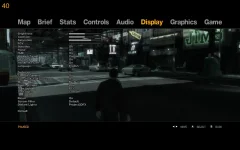
Meine Settings sehen auf dem Deck wie folgt aus :
https://github.com/ThirteenAG/GTAIV.EFLC.FusionFix/releases
Featureübersicht:
Installationsanleitung Windows :
- GTAIV bei Steam herunterladen
- Einmal trocken starten, Rockstar App einrichten, Auflösung korrekt einstellen, wieder beenden
- Launchoptions um [COLOR=hsl(120,75%,60%)]-availablevidmem 32768 -nomemrestrict -norestrictions[/COLOR] ergänzen
- Fusion Fix (ZIP) herunterladen, entpacken und die Inhalte in steamapps\common\Grand Theft Auto IV\GTAIV kopieren
- (optional) Radio Restoration Mod installieren (fügt dem Spiel wieder die originalen Radio Stations / Songs hinzu)
- über Steam starten, fertig.
Installationsanleitung Steam Deck :
- GTAIV bei Steam herunterladen
- Einmal trocken starten, Rockstar App einrichten, Auflösung korrekt einstellen, wieder beenden
- In den Desktop Modus starten
- Fusion Fix (ZIP) herunterladen, entpacken und den Inhalt in den Ordner, in dem sich die GTAIV.exe befindet, kopieren
(am besten über Rechtsklick auf das Spiel in der Library -> Manage -> Browse local files und dann in den GTAIV Ordner gehen)
- In Steam Rechtsklick aufs Spiel -> Properties -> General und bei Launch Options folgende Zeile eintragen :
[COLOR=hsl(120,75%,60%)]WINEDLLOVERRIDES="dinput8=n,b" %command%[/COLOR]
[Optional - Radio Restoration Mod installieren]
(fügt dem Spiel wieder die originalen Radio Stations / Songs hinzu)
- Radio Restoration Mod herunterladen und entpacken
- die IVCERadioRestoration.exe über Steam bei Games -> Add a Non-Steam Game to my Library zur Library hinzufügen
- in Steam Rechtsklick auf IVCERadioRestoration.exe -> Properties -> Compatibility -> Proton 9.0-4 auswählen
- neuen Ordner in Downloads anlegen
- den kompletten Ordnerinhalt aus dem GTAIV Ordner (siehe oben, wo ihr FusionFix eingefügt habt) in diesen neuen Ordner kopieren
- über Steam die IVCERadioRestoration.exe starten
- beim Installer den neuen Ordern in Downloads auswählen, wo sich nun die Kopie des Spiels befindet
- die Installtion in diesem Ordner ausführen
- sobald die Installation fertig ist, alle Dateien aus dem neuen Ordner zurück in das "echte" GTAIV kopieren und alle alten Dateien dort ersetzen
- Fertig - viel Spaß!
Wenn ihr euch fragt, warum das ganze mit dem Hin- un Herkopieren: ich konnte im Installer der Radio Restoration Mod keine Möglichkeit finden, den echten Installationsordner des Spiels auszuwählen, da der Windowsinstaller anscheinend keinen Zugriff auf die Ordnerstruktur hat.
Auf den Download Ordner kann ich aber sowohl über Dolphin als auch den Installer zugreifen.
Mit dem 40fps Limit (im Spiel, nicht im Deck Menu) und einer TDP Limit von 13 Watt hält das Spiel die Framerate und verbraucht 19 Watt.
Bestimmt kann man noch etwas tweaken, je nach Gusto.
Meine Settings sehen auf dem Deck wie folgt aus :
***[EDIT] Habe zwischenzeitlich AA auf SMAA und unter "GAME" die Extra Night Shadows auf Lampposts & Headlights gestellt. Gibt dem Ganzen noch etwas mehr Tiefe und das Deck scheint das noch gut mitzumachen***
Und auf keinen Fall vergessen bei Controls die Gamepad Icons auf das Steam Deck einzustellen
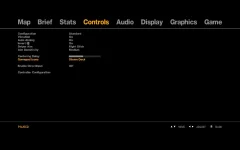
Durch Vorteile der selfmade Definitve Edition gepaart mit den Controls des Decks fühlt es sich fast so an, als wäre es dafür gemacht.
https://github.com/ThirteenAG/GTAIV.EFLC.FusionFix/releases
Featureübersicht:
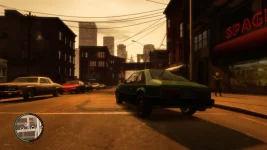
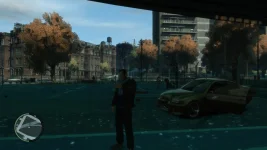
- FusionFix ist ein umfangreiches Community-Mod für die PC-Version von GTA IV, das viele Grafik- und Gameplay-Probleme behebt.
- Neue Grafikeffekte: Sun shafts (God rays) können ein-/ausgeschaltet werden und verbessern Lichtstimmung sichtbar.
- Volumetric fog ersetzt den alten Nebel - blendet natürlich mit Himmel, versteckt den hässlichen Horizont-Farclip und verhindert, dass Nebel mit der Kamera mitspringt.
- Farclip wird mit Volumetric fog auf 4500 m festgelegt - Gebäude clippen nicht mehr ein/aus und die Stadt wirkt größer.
- Volumetric lights wurden repariert - Objekte blockieren Licht korrekt, Kanten sind weicher.
- Console Gamma stellt die Kontrastkurve der Konsolenversion wieder her, Farben wirken kräftiger.
- Tone mapping wurde hinzugefügt, reduziert ausgebrannte Lichter.
- Dithering reduziert sichtbares Banding im Himmel.
- Regen: Dichte auf Konsolenlevel reduziert, Sichtbarkeit nachts wiederhergestellt, Regenstreifen sind fps-unabhängig, Tropfen auf dem Bildschirm haben weiße Farbe und Refractioneffekt.
- Wasser: weniger Kachelung/Noise, Seafoam an Küsten wiederhergestellt, Bug behoben bei dem Wasser auf einigen GPUs fast flach wurde.
- Extended Sun Reach erhöht Beleuchtungswinkel von 75° auf 90° - Gebäude werden besser beleuchtet.
- Fahrzeugreflektionen wurden an Konsolenwerte angepasst und Jagged-Artefakte beseitigt.
- Spiegelprobleme und flackernde Graffiti wurden behoben.
- Schatten wurden stark überarbeitet - verschiedene Filter (inkl. CHSS/contact hardening), Peter-panning fast eliminiert, Baum-Schatten folgen der Animation.
- Soft particles wiederhergestellt, Partikelkanten sind weicher.
- Model- und Terrain-Fading repariert - LOD-Übergänge und Screen-door-Transparency funktionieren wieder korrekt.
- Definition-Option neu strukturiert - Depth-of-Field und Motion Blur sind jetzt separat steuerbar, skalieren korrekt mit Auflösung und Framerate und verschwenden keine Ressourcen mehr im Hintergrund.
- Anti-Aliasing: FXAA und SMAA hinzugefügt, PC kann auf hohen Auflösungen deutlich sauberer wirken.
- Bloom wurde neu geschrieben, skaliert korrekt mit Auflösung und ist einstellbar.
- Emissive-Shader repariert - z. B. Rotterdam Tower leuchtet wieder.
- Z-Fighting stark reduziert - weniger Flackern in großer Höhe.
- Vegetation: Beleuchtung der Bäume kann auf PC/Console/PC+ gewechselt werden; optional Konsolen-Vegetation per zusätzlichem Mod.
- Lichtverhalten korrigiert - Glühbirnen leuchten nur wenn Licht an, entfernte Lichter schalten früher (ab ca. 20:00 statt nach 22:00), Project 2DFX verbessert entfernte Lichter.
- Saison-Events: optional Winter (Schnee) und Halloween (Zeitcycle + Zombie-NPCs).
- DXVK/Vulkan wird als Option gepackt - Grafik-API wählbar, bessere Performance auf manchen Systemen.
- Fusion OverLoader erlaubt Mods ohne Austausch von Spiel-Dateien, Installation/Deinstallation einfacher.
- Ladezeiten reduziert, Spiel startet in letztem Save statt PC-Menü (optional).
- Viele QoL- und Steuerungsoptionen: verbesserte Maus bei hohen FPS, transparentes Map-Menü, Sniper-Bewegung in Third-Person, FOV-Slider, Kamera-Recenter Delay, Kamerafix in Deckung, Always-Run Option, gamepad Icons (inkl. Steam Deck).
- Cutscenes und QTEs werden bei hohen Framerates korrekt angezeigt und ruckelfrei; FPS-abhängige Kameraprobleme behoben.
- Zusätzliche kleine Features und Cheats (z. B. Handschuhe, alter Haarschnitt) sind versteckt im Spiel.
- Fazit im Text: FusionFix macht die PC-Version zur besten Art, GTA IV zu spielen - viele Fixes, neue Effekte und QoL-Verbesserungen; Mod ist Open-Source und einfach zu installieren.
- Hinweis des Autors: Falls Rockstar ein Remaster macht, sollte es mindestens an FusionFix-Qualität heranreichen; Modder haben vieles ohne Zugriff auf Source-Code möglich gemacht.
Installationsanleitung Windows :
- GTAIV bei Steam herunterladen
- Einmal trocken starten, Rockstar App einrichten, Auflösung korrekt einstellen, wieder beenden
- Launchoptions um [COLOR=hsl(120,75%,60%)]-availablevidmem 32768 -nomemrestrict -norestrictions[/COLOR] ergänzen
- Fusion Fix (ZIP) herunterladen, entpacken und die Inhalte in steamapps\common\Grand Theft Auto IV\GTAIV kopieren
- (optional) Radio Restoration Mod installieren (fügt dem Spiel wieder die originalen Radio Stations / Songs hinzu)
- über Steam starten, fertig.
Installationsanleitung Steam Deck :
- GTAIV bei Steam herunterladen
- Einmal trocken starten, Rockstar App einrichten, Auflösung korrekt einstellen, wieder beenden
- In den Desktop Modus starten
- Fusion Fix (ZIP) herunterladen, entpacken und den Inhalt in den Ordner, in dem sich die GTAIV.exe befindet, kopieren
(am besten über Rechtsklick auf das Spiel in der Library -> Manage -> Browse local files und dann in den GTAIV Ordner gehen)
- In Steam Rechtsklick aufs Spiel -> Properties -> General und bei Launch Options folgende Zeile eintragen :
[COLOR=hsl(120,75%,60%)]WINEDLLOVERRIDES="dinput8=n,b" %command%[/COLOR]
[Optional - Radio Restoration Mod installieren]
(fügt dem Spiel wieder die originalen Radio Stations / Songs hinzu)
- Radio Restoration Mod herunterladen und entpacken
- die IVCERadioRestoration.exe über Steam bei Games -> Add a Non-Steam Game to my Library zur Library hinzufügen
- in Steam Rechtsklick auf IVCERadioRestoration.exe -> Properties -> Compatibility -> Proton 9.0-4 auswählen
- neuen Ordner in Downloads anlegen
- den kompletten Ordnerinhalt aus dem GTAIV Ordner (siehe oben, wo ihr FusionFix eingefügt habt) in diesen neuen Ordner kopieren
- über Steam die IVCERadioRestoration.exe starten
- beim Installer den neuen Ordern in Downloads auswählen, wo sich nun die Kopie des Spiels befindet
- die Installtion in diesem Ordner ausführen
- sobald die Installation fertig ist, alle Dateien aus dem neuen Ordner zurück in das "echte" GTAIV kopieren und alle alten Dateien dort ersetzen
- Fertig - viel Spaß!
Wenn ihr euch fragt, warum das ganze mit dem Hin- un Herkopieren: ich konnte im Installer der Radio Restoration Mod keine Möglichkeit finden, den echten Installationsordner des Spiels auszuwählen, da der Windowsinstaller anscheinend keinen Zugriff auf die Ordnerstruktur hat.
Auf den Download Ordner kann ich aber sowohl über Dolphin als auch den Installer zugreifen.
Mit dem 40fps Limit (im Spiel, nicht im Deck Menu) und einer TDP Limit von 13 Watt hält das Spiel die Framerate und verbraucht 19 Watt.
Bestimmt kann man noch etwas tweaken, je nach Gusto.
Meine Settings sehen auf dem Deck wie folgt aus :
https://github.com/ThirteenAG/GTAIV.EFLC.FusionFix/releases
Featureübersicht:
- FusionFix ist ein umfangreiches Community-Mod für die PC-Version von GTA IV, das viele Grafik- und Gameplay-Probleme behebt.
- Neue Grafikeffekte: Sun shafts (God rays) können ein-/ausgeschaltet werden und verbessern Lichtstimmung sichtbar.
- Volumetric fog ersetzt den alten Nebel - blendet natürlich mit Himmel, versteckt den hässlichen Horizont-Farclip und verhindert, dass Nebel mit der Kamera mitspringt.
- Farclip wird mit Volumetric fog auf 4500 m festgelegt - Gebäude clippen nicht mehr ein/aus und die Stadt wirkt größer.
- Volumetric lights wurden repariert - Objekte blockieren Licht korrekt, Kanten sind weicher.
- Console Gamma stellt die Kontrastkurve der Konsolenversion wieder her, Farben wirken kräftiger.
- Tone mapping wurde hinzugefügt, reduziert ausgebrannte Lichter.
- Dithering reduziert sichtbares Banding im Himmel.
- Regen: Dichte auf Konsolenlevel reduziert, Sichtbarkeit nachts wiederhergestellt, Regenstreifen sind fps-unabhängig, Tropfen auf dem Bildschirm haben weiße Farbe und Refractioneffekt.
- Wasser: weniger Kachelung/Noise, Seafoam an Küsten wiederhergestellt, Bug behoben bei dem Wasser auf einigen GPUs fast flach wurde.
- Extended Sun Reach erhöht Beleuchtungswinkel von 75° auf 90° - Gebäude werden besser beleuchtet.
- Fahrzeugreflektionen wurden an Konsolenwerte angepasst und Jagged-Artefakte beseitigt.
- Spiegelprobleme und flackernde Graffiti wurden behoben.
- Schatten wurden stark überarbeitet - verschiedene Filter (inkl. CHSS/contact hardening), Peter-panning fast eliminiert, Baum-Schatten folgen der Animation.
- Soft particles wiederhergestellt, Partikelkanten sind weicher.
- Model- und Terrain-Fading repariert - LOD-Übergänge und Screen-door-Transparency funktionieren wieder korrekt.
- Definition-Option neu strukturiert - Depth-of-Field und Motion Blur sind jetzt separat steuerbar, skalieren korrekt mit Auflösung und Framerate und verschwenden keine Ressourcen mehr im Hintergrund.
- Anti-Aliasing: FXAA und SMAA hinzugefügt, PC kann auf hohen Auflösungen deutlich sauberer wirken.
- Bloom wurde neu geschrieben, skaliert korrekt mit Auflösung und ist einstellbar.
- Emissive-Shader repariert - z. B. Rotterdam Tower leuchtet wieder.
- Z-Fighting stark reduziert - weniger Flackern in großer Höhe.
- Vegetation: Beleuchtung der Bäume kann auf PC/Console/PC+ gewechselt werden; optional Konsolen-Vegetation per zusätzlichem Mod.
- Lichtverhalten korrigiert - Glühbirnen leuchten nur wenn Licht an, entfernte Lichter schalten früher (ab ca. 20:00 statt nach 22:00), Project 2DFX verbessert entfernte Lichter.
- Saison-Events: optional Winter (Schnee) und Halloween (Zeitcycle + Zombie-NPCs).
- DXVK/Vulkan wird als Option gepackt - Grafik-API wählbar, bessere Performance auf manchen Systemen.
- Fusion OverLoader erlaubt Mods ohne Austausch von Spiel-Dateien, Installation/Deinstallation einfacher.
- Ladezeiten reduziert, Spiel startet in letztem Save statt PC-Menü (optional).
- Viele QoL- und Steuerungsoptionen: verbesserte Maus bei hohen FPS, transparentes Map-Menü, Sniper-Bewegung in Third-Person, FOV-Slider, Kamera-Recenter Delay, Kamerafix in Deckung, Always-Run Option, gamepad Icons (inkl. Steam Deck).
- Cutscenes und QTEs werden bei hohen Framerates korrekt angezeigt und ruckelfrei; FPS-abhängige Kameraprobleme behoben.
- Zusätzliche kleine Features und Cheats (z. B. Handschuhe, alter Haarschnitt) sind versteckt im Spiel.
- Fazit im Text: FusionFix macht die PC-Version zur besten Art, GTA IV zu spielen - viele Fixes, neue Effekte und QoL-Verbesserungen; Mod ist Open-Source und einfach zu installieren.
- Hinweis des Autors: Falls Rockstar ein Remaster macht, sollte es mindestens an FusionFix-Qualität heranreichen; Modder haben vieles ohne Zugriff auf Source-Code möglich gemacht.
Installationsanleitung Windows :
- GTAIV bei Steam herunterladen
- Einmal trocken starten, Rockstar App einrichten, Auflösung korrekt einstellen, wieder beenden
- Launchoptions um [COLOR=hsl(120,75%,60%)]-availablevidmem 32768 -nomemrestrict -norestrictions[/COLOR] ergänzen
- Fusion Fix (ZIP) herunterladen, entpacken und die Inhalte in steamapps\common\Grand Theft Auto IV\GTAIV kopieren
- (optional) Radio Restoration Mod installieren (fügt dem Spiel wieder die originalen Radio Stations / Songs hinzu)
- über Steam starten, fertig.
Installationsanleitung Steam Deck :
- GTAIV bei Steam herunterladen
- Einmal trocken starten, Rockstar App einrichten, Auflösung korrekt einstellen, wieder beenden
- In den Desktop Modus starten
- Fusion Fix (ZIP) herunterladen, entpacken und den Inhalt in den Ordner, in dem sich die GTAIV.exe befindet, kopieren
(am besten über Rechtsklick auf das Spiel in der Library -> Manage -> Browse local files und dann in den GTAIV Ordner gehen)
- In Steam Rechtsklick aufs Spiel -> Properties -> General und bei Launch Options folgende Zeile eintragen :
[COLOR=hsl(120,75%,60%)]WINEDLLOVERRIDES="dinput8=n,b" %command%[/COLOR]
[Optional - Radio Restoration Mod installieren]
(fügt dem Spiel wieder die originalen Radio Stations / Songs hinzu)
- Radio Restoration Mod herunterladen und entpacken
- die IVCERadioRestoration.exe über Steam bei Games -> Add a Non-Steam Game to my Library zur Library hinzufügen
- in Steam Rechtsklick auf IVCERadioRestoration.exe -> Properties -> Compatibility -> Proton 9.0-4 auswählen
- neuen Ordner in Downloads anlegen
- den kompletten Ordnerinhalt aus dem GTAIV Ordner (siehe oben, wo ihr FusionFix eingefügt habt) in diesen neuen Ordner kopieren
- über Steam die IVCERadioRestoration.exe starten
- beim Installer den neuen Ordern in Downloads auswählen, wo sich nun die Kopie des Spiels befindet
- die Installtion in diesem Ordner ausführen
- sobald die Installation fertig ist, alle Dateien aus dem neuen Ordner zurück in das "echte" GTAIV kopieren und alle alten Dateien dort ersetzen
- Fertig - viel Spaß!
Wenn ihr euch fragt, warum das ganze mit dem Hin- un Herkopieren: ich konnte im Installer der Radio Restoration Mod keine Möglichkeit finden, den echten Installationsordner des Spiels auszuwählen, da der Windowsinstaller anscheinend keinen Zugriff auf die Ordnerstruktur hat.
Auf den Download Ordner kann ich aber sowohl über Dolphin als auch den Installer zugreifen.
Mit dem 40fps Limit (im Spiel, nicht im Deck Menu) und einer TDP Limit von 13 Watt hält das Spiel die Framerate und verbraucht 19 Watt.
Bestimmt kann man noch etwas tweaken, je nach Gusto.
Meine Settings sehen auf dem Deck wie folgt aus :
***[EDIT] Habe zwischenzeitlich AA auf SMAA und unter "GAME" die Extra Night Shadows auf Lampposts & Headlights gestellt. Gibt dem Ganzen noch etwas mehr Tiefe und das Deck scheint das noch gut mitzumachen***
Und auf keinen Fall vergessen bei Controls die Gamepad Icons auf das Steam Deck einzustellen
Durch Vorteile der selfmade Definitve Edition gepaart mit den Controls des Decks fühlt es sich fast so an, als wäre es dafür gemacht.
Anhänge

Zuletzt bearbeitet von einem Moderator: